
Snapseed
Wer Fotos auf dem Smartphone nicht nur schnell mit einem Filter versehen, sondern wirklich bearbeiten möchte, sollte sich Snapseed einmal genauer ansehen.
Der Foto-Editor von Google gehört zu den umfangreicheren Bildbearbeitungs-Apps für mobile Geräte und bringt zahlreiche Werkzeuge mit, die man sonst eher aus professionellen Programmen kennt.
Das Beste daran:
Snapseed ist kostenlos, kommt ohne Abo, ohne Werbung und ohne Wasserzeichen aus.
Von klassischer Belichtungs- und Farbkorrektur über RAW-Bearbeitung bis hin zu Filmsimulationen, intelligenten Masken und Doppelbelichtungen bietet die App mehr als 30 Werkzeuge und Filter.
Professionelle Bildbearbeitung ohne Abo
Viele moderne Foto-Apps bieten ihre interessantesten Funktionen inzwischen nur noch über ein kostenpflichtiges Abonnement an.
Snapseed geht einen anderen Weg.
Die Werkzeuge stehen ohne:
Abo
In-App-Käufe
Werbung
Wasserzeichen
zur Verfügung.
Damit eignet sich die App sowohl für schnelle Korrekturen als auch für deutlich aufwendigere Bearbeitungen.
Nicht-destruktive Bearbeitung
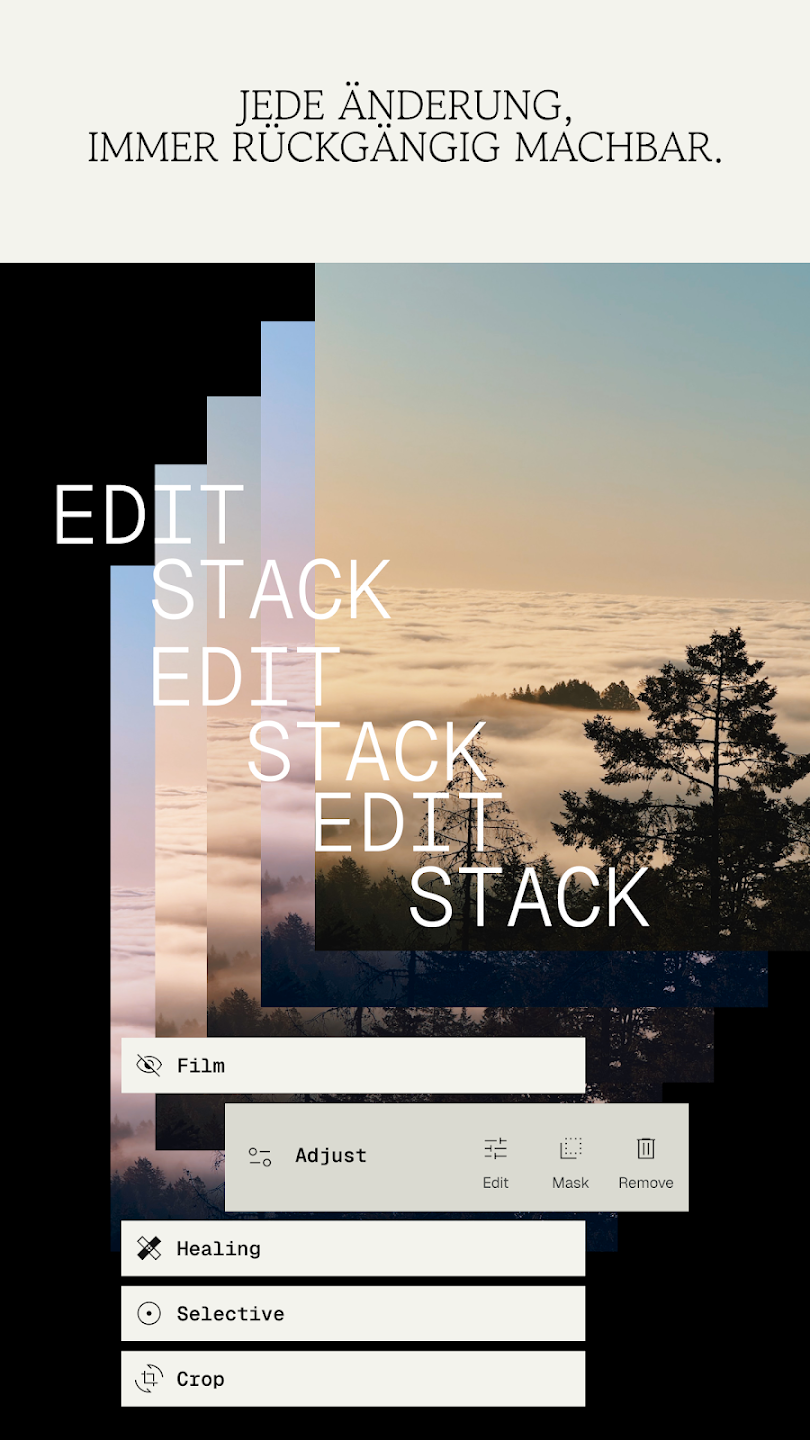
Besonders praktisch ist die nicht-destruktive Bildbearbeitung.
Änderungen werden nicht sofort dauerhaft in das Originalbild geschrieben.
Stattdessen könnt ihr einzelne Bearbeitungsschritte später wieder verändern oder vollständig zurücknehmen.
Wenn euch das Ergebnis irgendwann nicht mehr gefällt, lässt sich jederzeit zum ursprünglichen Foto zurückkehren.
Gerade beim Experimentieren mit Farben, Filtern oder Kontrasten ist das sehr angenehm.
JPG und RAW bearbeiten
Snapseed beschränkt sich nicht auf normale JPG-Dateien.
Die App unterstützt auch verschiedene RAW-Dateiformate.
RAW-Dateien enthalten wesentlich mehr ursprüngliche Bildinformationen als bereits komprimierte JPGs und bieten dadurch mehr Spielraum bei der späteren Bearbeitung.
So lassen sich beispielsweise:
Belichtung
Weißabgleich
Schatten
Lichter
Kontrast
deutlich präziser anpassen.
Gerade wer mit einer Kamera oder einem Smartphone fotografiert, das RAW-Aufnahmen unterstützt, kann davon profitieren.
Neue Snapseed-Kamera mit eigenen Looks
Ein besonders interessantes Werkzeug ist die Snapseed-Kamera.
Damit könnt ihr bereits beim Fotografieren eigene Stile beziehungsweise Filmsimulationen verwenden.
Statt ein Bild erst aufzunehmen und danach zu bearbeiten, seht ihr den gewünschten Look direkt während der Aufnahme.
Die Effekte bleiben trotzdem nachträglich bearbeitbar.
Gefällt euch die Bearbeitung später nicht mehr, kann sie verändert oder vollständig zurückgesetzt werden.
Damit verbindet Snapseed Kamera und Bildbearbeitung deutlich enger miteinander.
Intelligente Maskierung mit einem Fingertipp
Eine weitere praktische Funktion ist die intelligente Maskierung.
Snapseed kann beispielsweise automatisch erkennen:
das Hauptmotiv
Personen
den Hintergrund
Anschließend lassen sich einzelne Bereiche gezielt bearbeiten.
So könnt ihr beispielsweise nur den Hintergrund abdunkeln, während die Person im Vordergrund unverändert bleibt.
Oder ihr erhöht nur beim eigentlichen Motiv Kontrast und Sättigung.
Das spart deutlich Zeit gegenüber einer komplett manuellen Auswahl.
Selektive Anpassungen für einzelne Bildbereiche
Wer noch etwas mehr Kontrolle möchte, kann die selektiven Anpassungen verwenden.
Damit lassen sich bestimmte Bereiche eines Fotos gezielt bearbeiten.
Möglich sind beispielsweise Änderungen an:
Helligkeit
Kontrast
Sättigung
Der Rest des Bildes bleibt dabei unverändert.
Gerade bei Landschaftsaufnahmen ist das praktisch.
Vielleicht ist der Himmel bereits perfekt belichtet, während der Vordergrund etwas zu dunkel geraten ist.
Dann muss nicht gleich das komplette Foto verändert werden.
Mehrere Bilder gleichzeitig bearbeiten
Neu beziehungsweise besonders praktisch für größere Fotoserien ist die Bulk-Bearbeitung.
Eigene Looks und Bearbeitungen können auf mehrere Fotos gleichzeitig angewendet werden.
Das kann beispielsweise sinnvoll sein bei:
Urlaubsbildern
Produktfotos
Social-Media-Serien
Blogbildern
Event-Fotos
Habt ihr einen bestimmten Look erstellt, muss dieser nicht bei jedem Bild erneut von Hand nachgebaut werden.
Eigene Looks speichern
Gefällt euch eine bestimmte Kombination aus:
Farbkorrektur
Kontrast
Filmfilter
Körnung
Vignette
könnt ihr diese Einstellungen als eigenen Look speichern.
Dadurch entsteht mit der Zeit eine kleine Sammlung eigener Presets.
Gerade wenn ihr für euren Blog, Instagram oder andere Projekte einen einheitlichen Bildstil verwendet, kann das sehr hilfreich sein.
Filmsimulationen für analoge Looks
Snapseed bietet inzwischen eine ganze Reihe realistischer Filmsimulationen.
Damit lässt sich der Look klassischer analoger Filmaufnahmen nachbilden.
Dazu gehören beispielsweise:
charakteristische Farben
Kontrastverhalten
Filmkörnung
weiche Spitzlichter
typische Farbstimmungen
Die Bilder sollen dadurch weniger nach einem einfachen Instagram-Filter und mehr nach echtem Filmmaterial aussehen.
Lichthofeffekte für analoge Atmosphäre
Mit den Lichthofeffekten lassen sich typische optische Erscheinungen alter Objektive und Filme simulieren.
Helle Bereiche können dadurch weich ausstrahlen und eine Art Glanz entwickeln.
Gerade bei:
Nachtaufnahmen
Gegenlicht
Straßenlaternen
Neonbeleuchtung
Sonnenuntergängen
kann das für einen sehr filmischen Look sorgen.
Bloom für weichere Lichter
Ähnlich funktioniert das neue beziehungsweise überarbeitete Bloom-Werkzeug.
Damit werden helle Lichtquellen leicht gestreut.
Das Bild bekommt dadurch eine weichere, fast verträumte Atmosphäre.
Der Effekt eignet sich besonders gut für:
Porträts
Abendaufnahmen
Stadtbilder bei Nacht
romantische Fotos
filmische Looks
Wichtig ist allerdings, Bloom nicht zu stark einzusetzen.
Sonst wirkt das Bild schnell künstlich.
Unerwünschte Objekte entfernen
Mit dem Werkzeug Reparieren lassen sich störende Elemente aus Bildern entfernen.
Das kann zum Beispiel hilfreich sein, wenn:
jemand durchs Bild läuft
ein kleiner Gegenstand stört
Müll auf dem Boden liegt
ein Kabel im Bild sichtbar ist
kleinere Hautunreinheiten korrigiert werden sollen
Man markiert den entsprechenden Bereich und Snapseed versucht, ihn automatisch aus den umliegenden Bildinformationen zu rekonstruieren.
Bei einfachen Strukturen funktioniert das oft erstaunlich gut.
Doppelbelichtung für kreative Bilder
Mit der Funktion Doppelbelichtung können zwei Fotos miteinander kombiniert werden.
Dafür stehen verschiedene Überblendungsmodi zur Verfügung.
So lassen sich beispielsweise:
Porträts mit Landschaften kombinieren
Silhouetten mit Strukturen füllen
kreative Collagen erstellen
Licht- und Farbeffekte hinzufügen
Die Funktion erinnert an klassische Doppelbelichtungen aus der analogen Fotografie, wurde aber natürlich auf die digitale Bearbeitung übertragen.
Umfangreiche Porträt-Werkzeuge
Auch für Porträts bietet Snapseed mehrere spezielle Funktionen.
Damit lassen sich unter anderem:
Lichtverhältnisse verbessern
Gesichtspositionen verändern
Gesichtszüge leicht anpassen
Hauttöne optimieren
der Hintergrund weichzeichnen
Gerade beim letzten Punkt hilft auch das Werkzeug Fokuseffekt.
Damit lässt sich künstliche Hintergrundunschärfe beziehungsweise ein Bokeh-Effekt erzeugen.
Glamour Glow
Mit Glamour Glow kann einem Bild ein weicher Glanz hinzugefügt werden.
Der Effekt eignet sich besonders für:
Mode
Beauty
Porträts
Lifestyle-Aufnahmen
Je nach Stärke kann das Ergebnis sehr dezent oder deutlich sichtbar ausfallen.
Auch hier gilt:
Weniger ist meistens mehr.
Kurven für präzise Belichtungskorrektur
Wer tiefer in die Bildbearbeitung einsteigen möchte, bekommt mit den Kurven ein ziemlich mächtiges Werkzeug.
Damit lassen sich die Tonwerte eines Fotos sehr präzise verändern.
Ihr könnt beispielsweise:
Schatten abdunkeln
Mitteltöne aufhellen
Lichter reduzieren
den Kontrast erhöhen
Damit sind deutlich feinere Anpassungen möglich als mit einem einfachen Helligkeitsregler.
HSL für einzelne Farben
Mit Farbe HSL lassen sich einzelne Farben separat bearbeiten.
HSL steht für:
Hue – Farbton
Saturation – Sättigung
Luminance – Helligkeit
Damit könnt ihr beispielsweise nur das Blau des Himmels verändern, ohne gleichzeitig Hauttöne oder grüne Pflanzen zu beeinflussen.
Gerade bei Landschafts- und Reisefotos ist das extrem praktisch.
Dunst entfernen
Bei Landschaftsaufnahmen entstehen durch Nebel, Dunst oder Gegenlicht häufig etwas flache Bilder.
Das Werkzeug Dunst entfernen versucht, Kontrast und Details zurückzuholen.
Dadurch können entfernte Berge, Gebäude oder Landschaften deutlich klarer erscheinen.
Auch bei leicht verwaschenen Bildern kann die Funktion hilfreich sein.
Perspektiven korrigieren
Wer Gebäude fotografiert, kennt das Problem:
Hohe Häuser scheinen auf Fotos nach hinten zu kippen.
Mit dem Werkzeug Perspektive lassen sich solche sogenannten stürzenden Linien korrigieren.
Das ist besonders praktisch bei:
Architektur
Innenräumen
Gebäuden
Straßenaufnahmen
Auch der Horizont kann angepasst werden.
Zuschneiden und Drehen
Natürlich fehlen auch die klassischen Werkzeuge nicht.
Fotos können:
frei zugeschnitten
auf Standardformate gebracht
um 90 Grad gedreht
gerade ausgerichtet
werden.
Gerade für Social Media oder Blogbeiträge ist das wichtig, da dort häufig bestimmte Seitenverhältnisse benötigt werden.
Pinsel für gezielte Retusche
Mit dem Pinsel-Werkzeug lassen sich bestimmte Bildbereiche direkt per Finger bearbeiten.
Dabei können beispielsweise verändert werden:
Belichtung
Sättigung
Helligkeit
Farbtemperatur
Damit lässt sich sehr gezielt arbeiten.
Ein Beispiel:
Das Gesicht ist etwas zu dunkel, aber der Rest des Fotos ist perfekt belichtet.
Dann könnt ihr nur das Gesicht leicht aufhellen.
Details hervorheben
Das Werkzeug Details hebt Strukturen innerhalb eines Fotos hervor.
Das funktioniert beispielsweise gut bei:
Architektur
Landschaften
Tierfotos
Produktbildern
Bei Porträts sollte man allerdings vorsichtiger sein.
Zu starke Details können Haut schnell unnatürlich wirken lassen.
Klassischer Schwarz-Weiß-Look
Auch Fans von Schwarz-Weiß-Fotografie kommen auf ihre Kosten.
Snapseed bietet einen speziellen Schwarz-Weiß-Modus, der sich an klassischen Dunkelkammer-Looks orientiert.
Dabei können Kontrast und Tonwerte angepasst werden, statt das Bild einfach nur komplett zu entsättigen.
Dadurch entstehen deutlich interessantere Schwarz-Weiß-Aufnahmen.
Vignette für mehr Fokus
Mit einer Vignette können die Ränder des Fotos gezielt abgedunkelt werden.
Dadurch wird der Blick stärker auf das Motiv in der Bildmitte gelenkt.
Der Effekt ist besonders beliebt bei:
Porträts
Street Photography
Retro-Fotos
dramatischen Landschaften
Auch hier sollte die Stärke allerdings eher dezent gewählt werden.
Zeichenfläche erweitern
Mit Erweitern lässt sich die Bildfläche vergrößern.
Dadurch entsteht zusätzlicher Platz rund um das bestehende Foto.
Je nach Motiv kann Snapseed versuchen, die neuen Bereiche automatisch passend zum Bildinhalt zu ergänzen.
Das kann beispielsweise nützlich sein, wenn ein Bild für ein bestimmtes Seitenverhältnis angepasst werden muss.
Weißabgleich
Mit dem Weißabgleich lässt sich die Farbtemperatur verändern.
Ist ein Foto beispielsweise zu:
blau
oder
gelb
kann die Farbwirkung korrigiert werden.
Alternativ könnt ihr den Weißabgleich bewusst kreativ verändern und einem Bild einen wärmeren oder kühleren Look geben.
Farbtonkontrast
Mit Farbtonkontrast können Strukturen und Details in unterschiedlichen Helligkeitsbereichen hervorgehoben werden.
Dazu gehören:
Schatten
Mitteltöne
Lichter
Dadurch kann ein Foto deutlich plastischer wirken.
Mehr als nur eine Filter-App
Snapseed wirkt auf den ersten Blick relativ simpel.
Unter der Oberfläche steckt allerdings ein ziemlich umfangreicher Werkzeugkasten.
Gerade die Kombination aus:
RAW-Unterstützung, Kurven, HSL, Maskierung, selektiver Bearbeitung, Reparatur, Filmlooks und nicht-destruktivem Workflow
macht die App deutlich interessanter als viele klassische Filter-Apps.
Gleichzeitig bleibt die Bedienung vergleichsweise einfach.
Ideal für Smartphone-Fotografie
Natürlich ersetzt Snapseed keine vollständige Desktop-Anwendung wie Photoshop, Lightroom oder Capture One.
Das will die App auch gar nicht unbedingt.
Für die Bearbeitung direkt auf Smartphone oder Tablet bietet sie aber erstaunlich viele Möglichkeiten.
Gerade wenn man unterwegs:
ein Blogbild bearbeiten
ein Urlaubsfoto optimieren
einen Social-Media-Beitrag vorbereiten
ein Porträt korrigieren
oder einen bestimmten Filmlook erzeugen
möchte, reicht Snapseed häufig vollkommen aus.
Komplett kostenlos
Einer der größten Pluspunkte bleibt allerdings das Preismodell.
Snapseed benötigt kein:
Abo.
Es gibt keine:
Werbung.
Und exportierte Bilder erhalten kein:
Wasserzeichen.
Das ist inzwischen alles andere als selbstverständlich.
Gerade bei leistungsfähigeren Foto-Editoren sind viele Funktionen normalerweise hinter einem kostenpflichtigen Premium-Abo versteckt.
Snapseed bietet dagegen seinen kompletten Werkzeugkasten ohne laufende Kosten.
Fazit
Snapseed gehört weiterhin zu den interessantesten kostenlosen Foto-Editoren für mobile Geräte.
Google bietet mehr als 30 Werkzeuge und Filter, darunter professionelle Funktionen wie:
RAW-Bearbeitung
Kurven
HSL
intelligente Maskierung
selektive Anpassungen
Reparatur
Doppelbelichtung
Filmsimulationen
Bulk-Bearbeitung
Hinzu kommen klassische Werkzeuge für Perspektive, Weißabgleich, Zuschneiden, Schwarz-Weiß, Vignette und Porträts.
Besonders positiv ist der nicht-destruktive Workflow.
Man kann ausprobieren, verändern und auch später wieder zum Original zurückkehren.
Und das alles weiterhin ohne Abo, Werbung oder Wasserzeichen.
Wer seine Smartphone-Fotos etwas ernsthafter bearbeiten möchte, ohne direkt Geld für eine Foto-App auszugeben, sollte Snapseed deshalb definitiv einmal ausprobieren.