
Dark Mode beim Xiaomi 17 Ultra einschalten – so geht’s
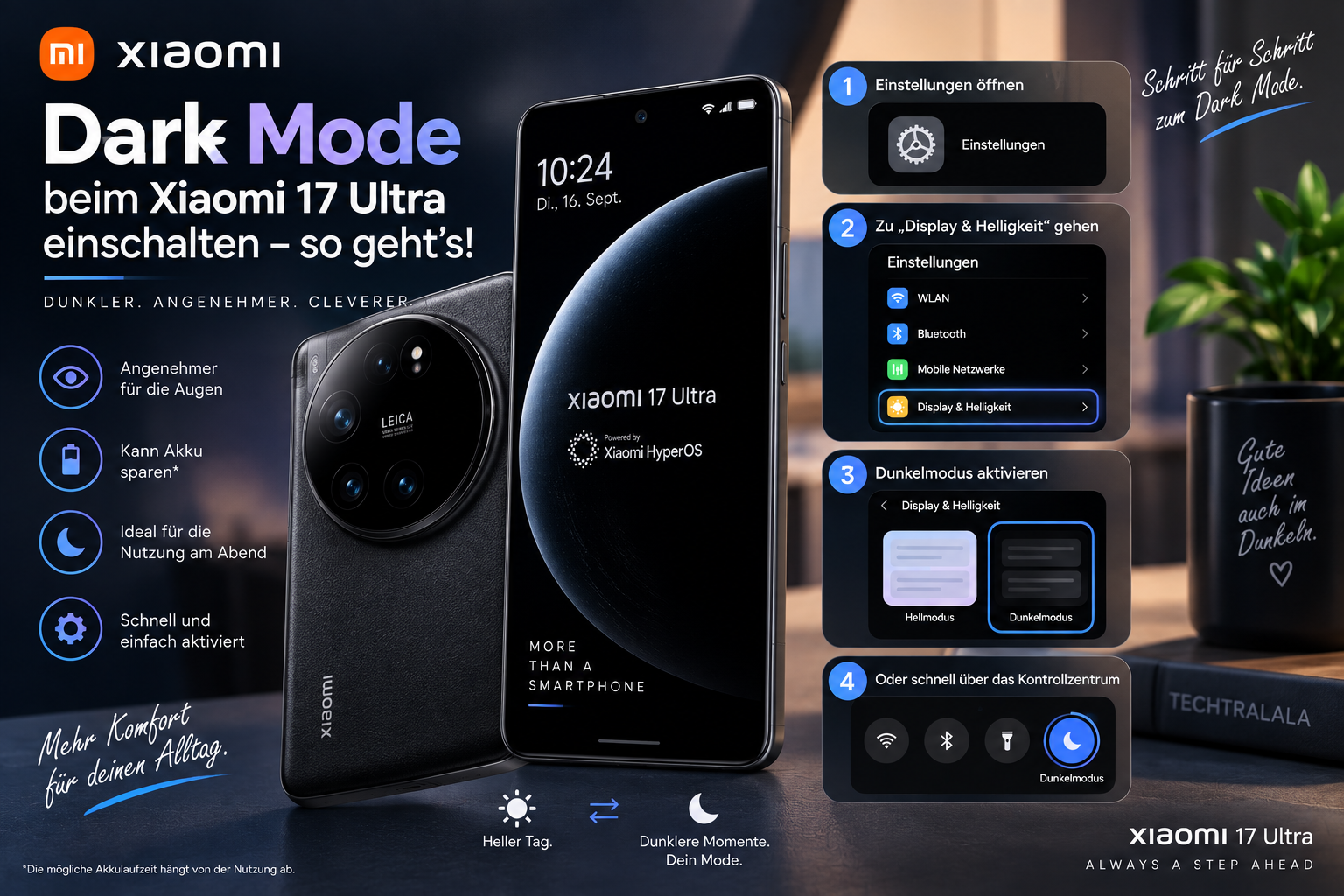
Der Dark Mode gehört mittlerweile zu den Funktionen, die ich auf einem Smartphone nicht mehr missen möchte. Gerade am Abend ist eine dunkle Benutzeroberfläche deutlich angenehmer als große, strahlend weiße Flächen.
Auch das Xiaomi 17 Ultra mit HyperOS 3 besitzt natürlich einen integrierten Dunkelmodus. Die Einstellung ist schnell gefunden – wenn man weiß, wo Xiaomi sie versteckt hat.
Dark Mode auf dem Xiaomi 17 Ultra aktivieren
Öffne zunächst die Einstellungen auf deinem Xiaomi 17 Ultra.
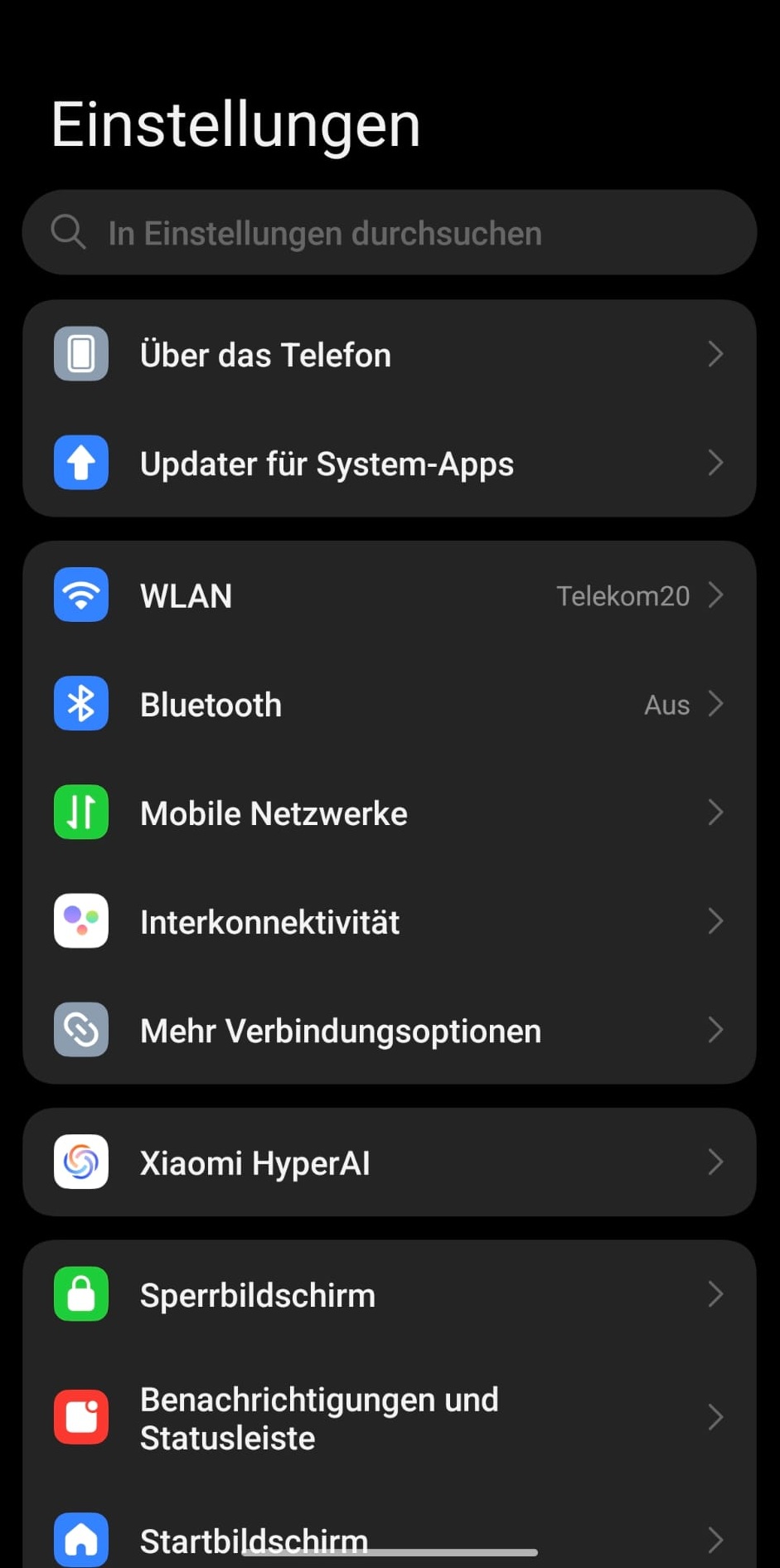
Gehe anschließend zu:
Einstellungen → Display & Helligkeit
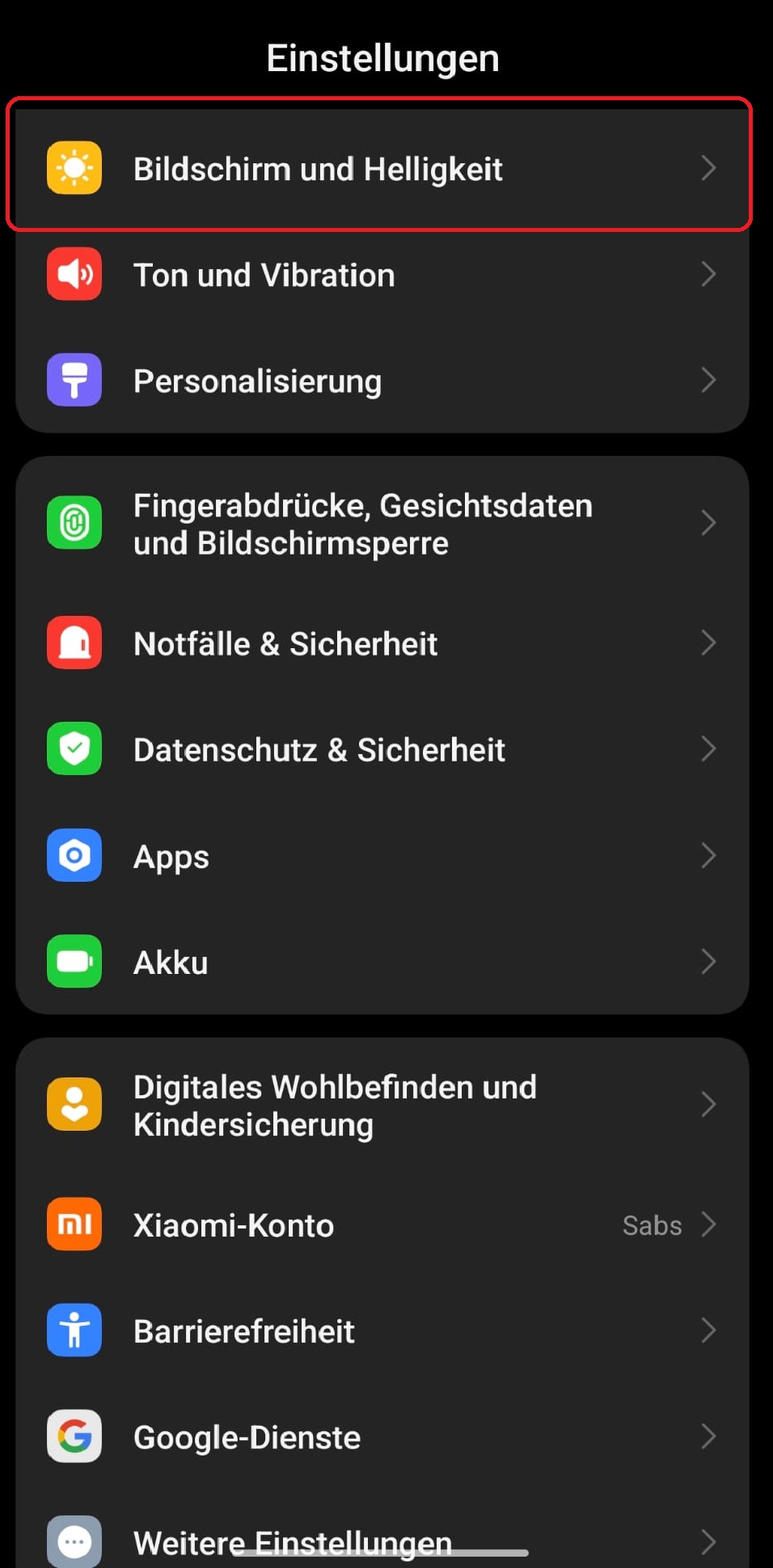
Dort findest du die Auswahl zwischen dem hellen und dem dunklen Erscheinungsbild.
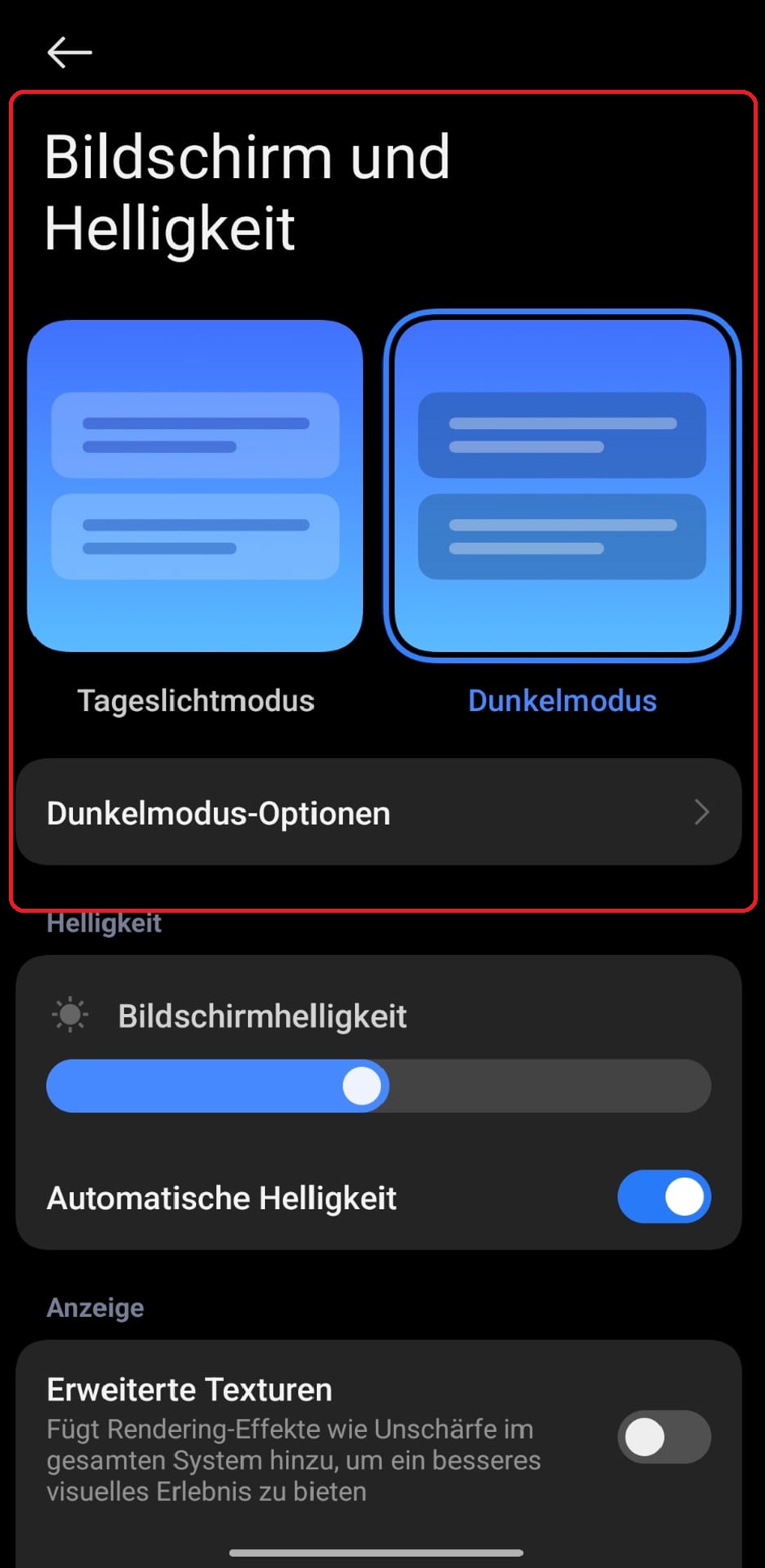
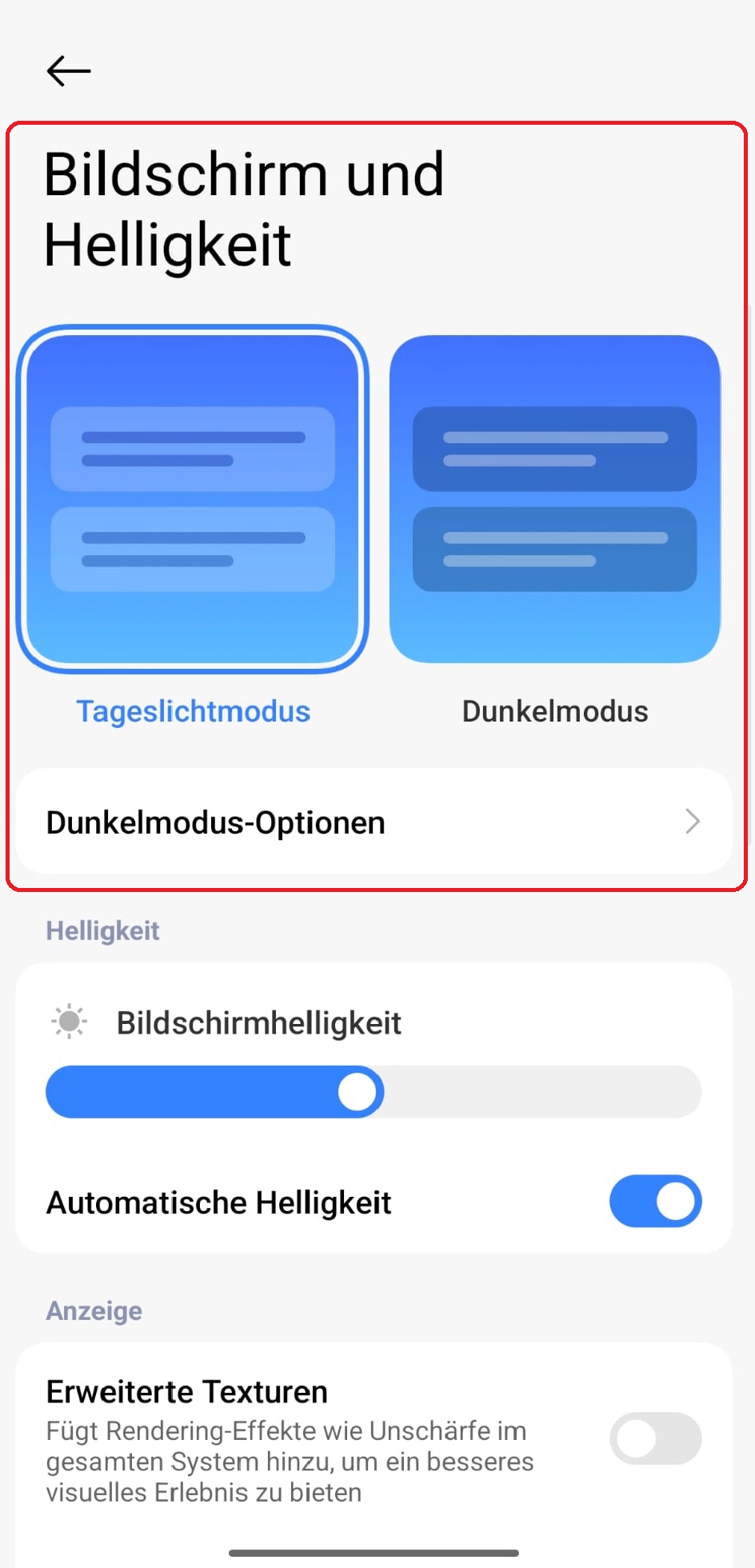
Wähle:
Dunkelmodus
aus.
Die Oberfläche wechselt anschließend direkt auf das dunkle Farbschema.
Was wird durch den Dark Mode verändert?
Nach der Aktivierung stellt HyperOS große Teile der Benutzeroberfläche auf dunkle Farben um.
Dazu gehören unter anderem:
die Einstellungen
Systemmenüs
Benachrichtigungen
das Kontrollzentrum
verschiedene Xiaomi-Apps
viele Apps von Drittanbietern
Apps, die den systemweiten Android-Dunkelmodus unterstützen, übernehmen die Einstellung normalerweise automatisch.
Einige Anwendungen besitzen allerdings zusätzlich eine eigene Einstellung für das Design. Falls eine App also trotz aktiviertem Dark Mode weiterhin hell dargestellt wird, lohnt sich ein Blick in deren Einstellungen.
Dark Mode automatisch einschalten
Wer tagsüber lieber das helle Design verwendet, muss den Dunkelmodus nicht jeden Abend von Hand einschalten.
HyperOS ermöglicht es, den Dark Mode automatisch zu bestimmten Zeiten zu aktivieren.
Öffne dazu wieder:
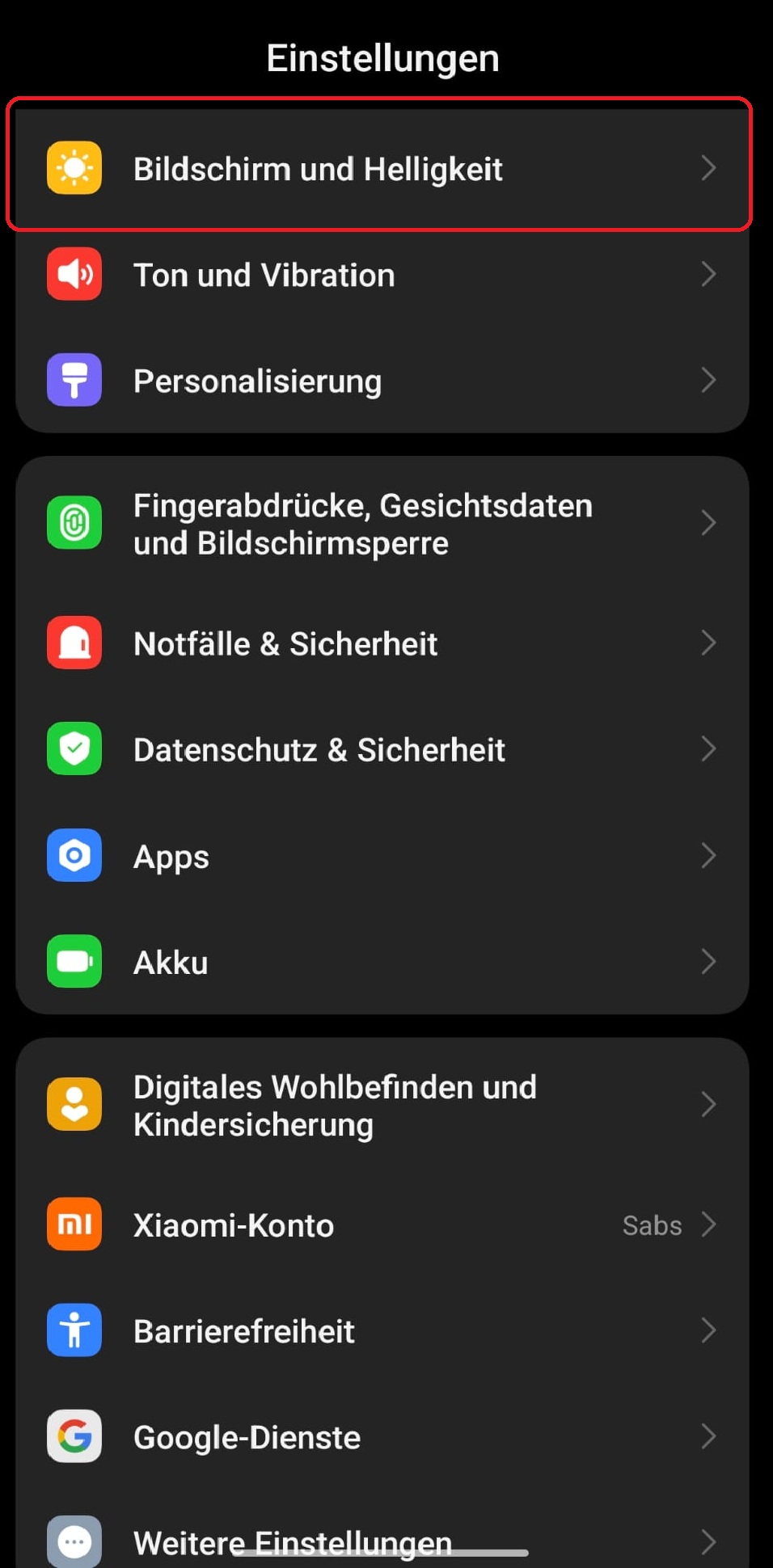
Einstellungen → Display & Helligkeit
und rufe dort die Einstellungen für den Dunkelmodus auf.
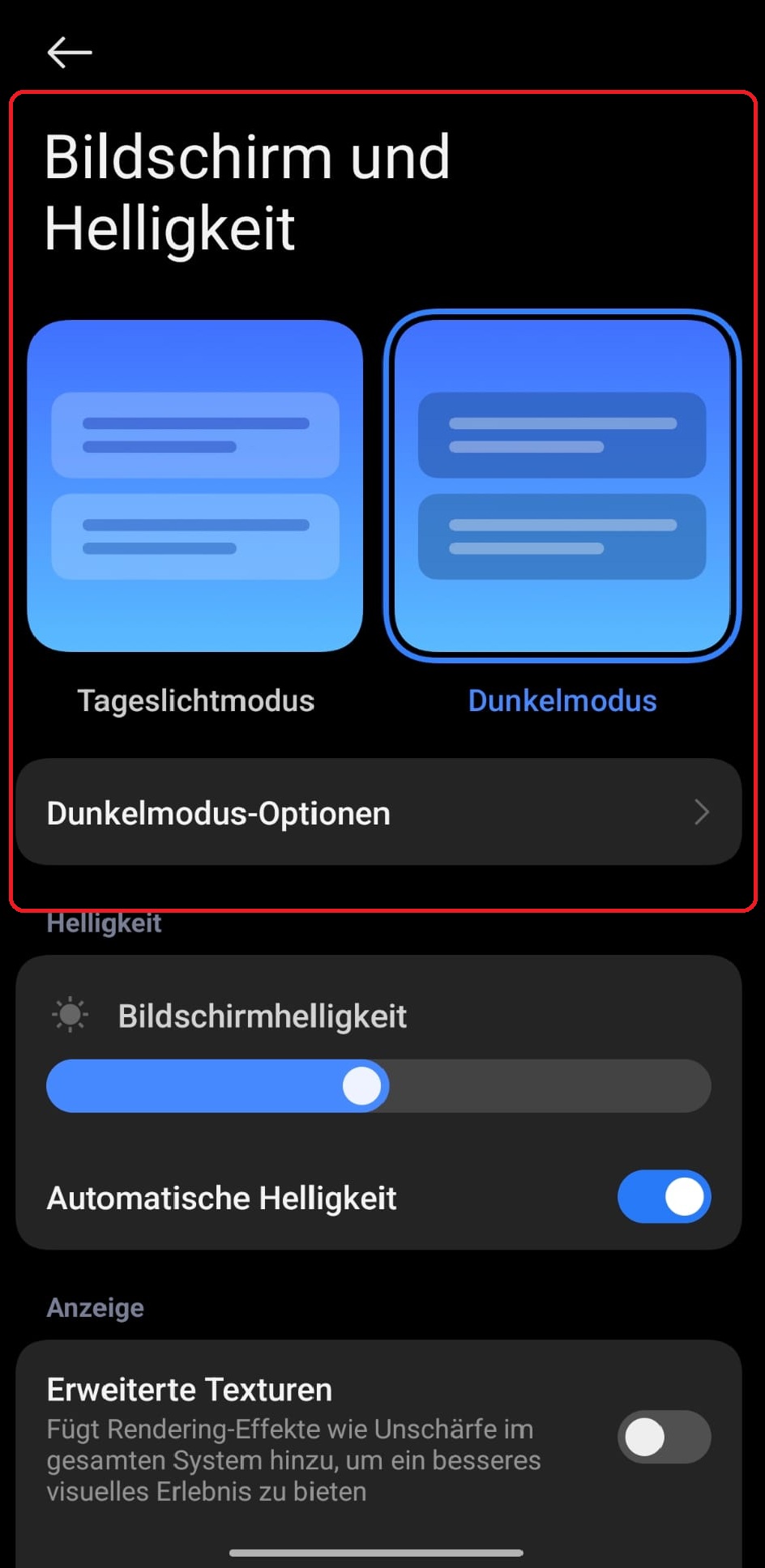
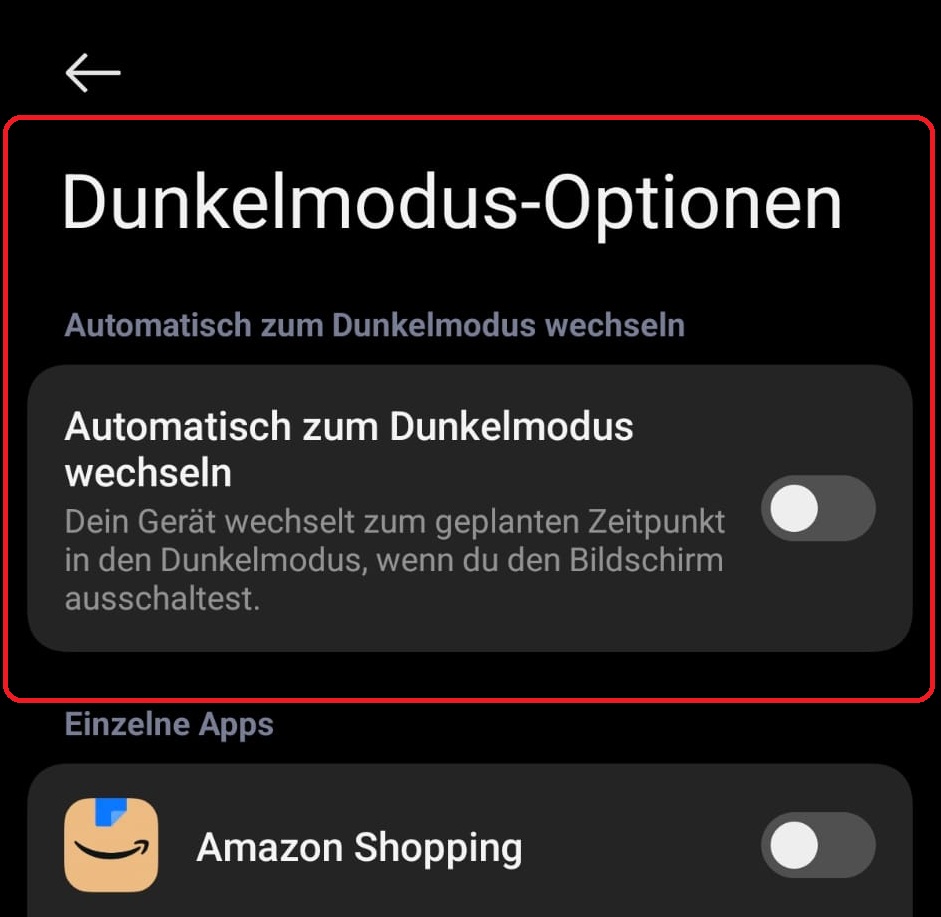
Je nach installierter HyperOS-Version kannst du dort einen Zeitplan für den Wechsel zwischen hellem und dunklem Erscheinungsbild festlegen.
So kann das Xiaomi 17 Ultra beispielsweise abends automatisch in den Dark Mode wechseln und morgens wieder das helle Design verwenden.
Schneller Wechsel über das Kontrollzentrum
Noch schneller lässt sich der Dunkelmodus über das Kontrollzentrum ein- und ausschalten.
Wische dazu vom oberen rechten Bildschirmrand nach unten.
Dort findest du einen Schalter für den Dunkelmodus.
Ein Fingertipp genügt und HyperOS wechselt das Erscheinungsbild.
Sollte der entsprechende Schalter bei dir nicht angezeigt werden, kannst du die verfügbaren Schaltflächen des Kontrollzentrums bearbeiten und ihn hinzufügen.
Warum lohnt sich der Dark Mode?
Der offensichtlichste Vorteil ist die angenehmere Darstellung in dunkler Umgebung.
Wer abends auf dem Sofa oder im Bett noch kurz aufs Smartphone schaut, kennt den Unterschied: Eine komplett weiße Oberfläche kann ziemlich grell sein.
Mit aktiviertem Dark Mode wirken Menüs und Apps deutlich weniger aufdringlich.
Kann der Dark Mode Akku sparen?
Das Xiaomi 17 Ultra besitzt ein 6,9 Zoll großes AMOLED-Display.
Bei dieser Displaytechnik erzeugen die einzelnen Pixel ihr eigenes Licht. Schwarze oder sehr dunkle Bereiche benötigen deshalb weniger Energie als sehr helle Flächen.
Der Dark Mode kann dadurch grundsätzlich etwas Strom sparen.
Wie groß der Unterschied tatsächlich ist, hängt allerdings davon ab, welche Apps verwendet werden, wie hoch die Displayhelligkeit eingestellt ist und wie viele wirklich dunkle Flächen angezeigt werden.
Man sollte vom Dark Mode also keine plötzlich doppelt so lange Akkulaufzeit erwarten.
Dark Mode wieder ausschalten
Falls dir die dunkle Darstellung doch nicht gefällt, kannst du jederzeit zurückwechseln.
Gehe erneut zu:
Einstellungen → Display & Helligkeit
und wähle anschließend wieder den Hellmodus aus.
Die Änderung wird sofort übernommen.
Fazit
Den Dark Mode auf dem Xiaomi 17 Ultra einzuschalten dauert nur wenige Sekunden.
Der entscheidende Menüpfad lautet:
Einstellungen → Display & Helligkeit → Dunkelmodus
Gerade am Abend ist die dunkle Oberfläche deutlich angenehmer. Dank des AMOLED-Displays kann sie je nach Nutzung außerdem etwas Energie sparen.
Wer nicht ständig selbst zwischen Hell- und Dunkelmodus wechseln möchte, kann zusätzlich die automatische Umschaltung verwenden.
Eine kleine Einstellung, die das Xiaomi 17 Ultra im Alltag deutlich angenehmer machen kann.