Privates DNS aktivieren
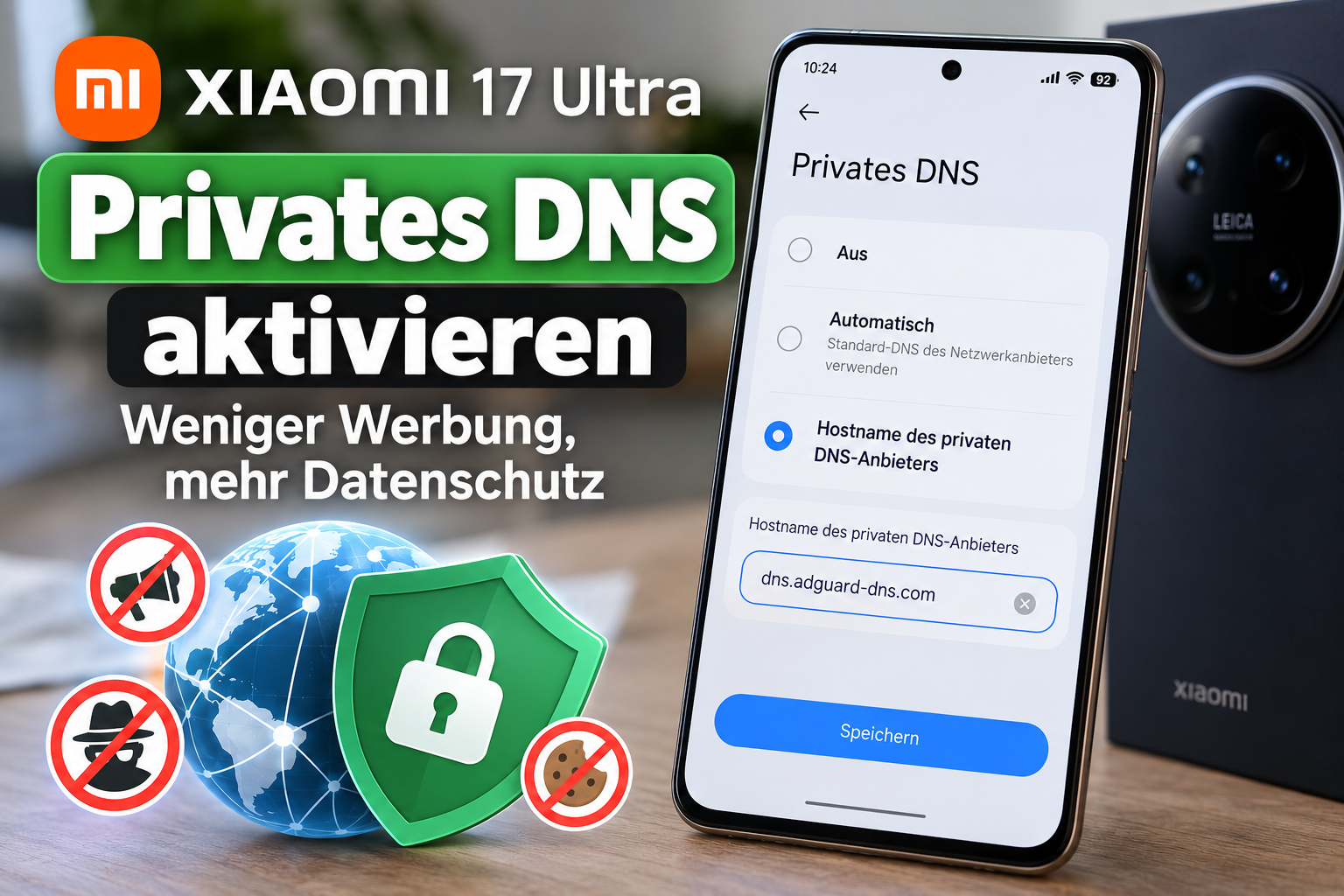
Xiaomi 17 Ultra: Privates DNS aktivieren und Werbung sowie Tracker blockieren
Viele Webseiten und Apps zeigen Werbung an oder verwenden sogenannte Tracker, um Informationen über das Nutzungsverhalten zu sammeln. Mit einer einfachen Einstellung auf deinem Xiaomi 17 Ultra kannst du einen Teil dieser Werbung und Tracking-Anfragen blockieren.
Dafür nutzen wir die Android-Funktion „Privates DNS“. Die Einrichtung dauert nur wenige Minuten und funktioniert ohne zusätzliche App.
Schritt 1: Einstellungen öffnen
Entsperre dein Xiaomi 17 Ultra.
Öffne die App Einstellungen. Du erkennst sie am Zahnradsymbol.
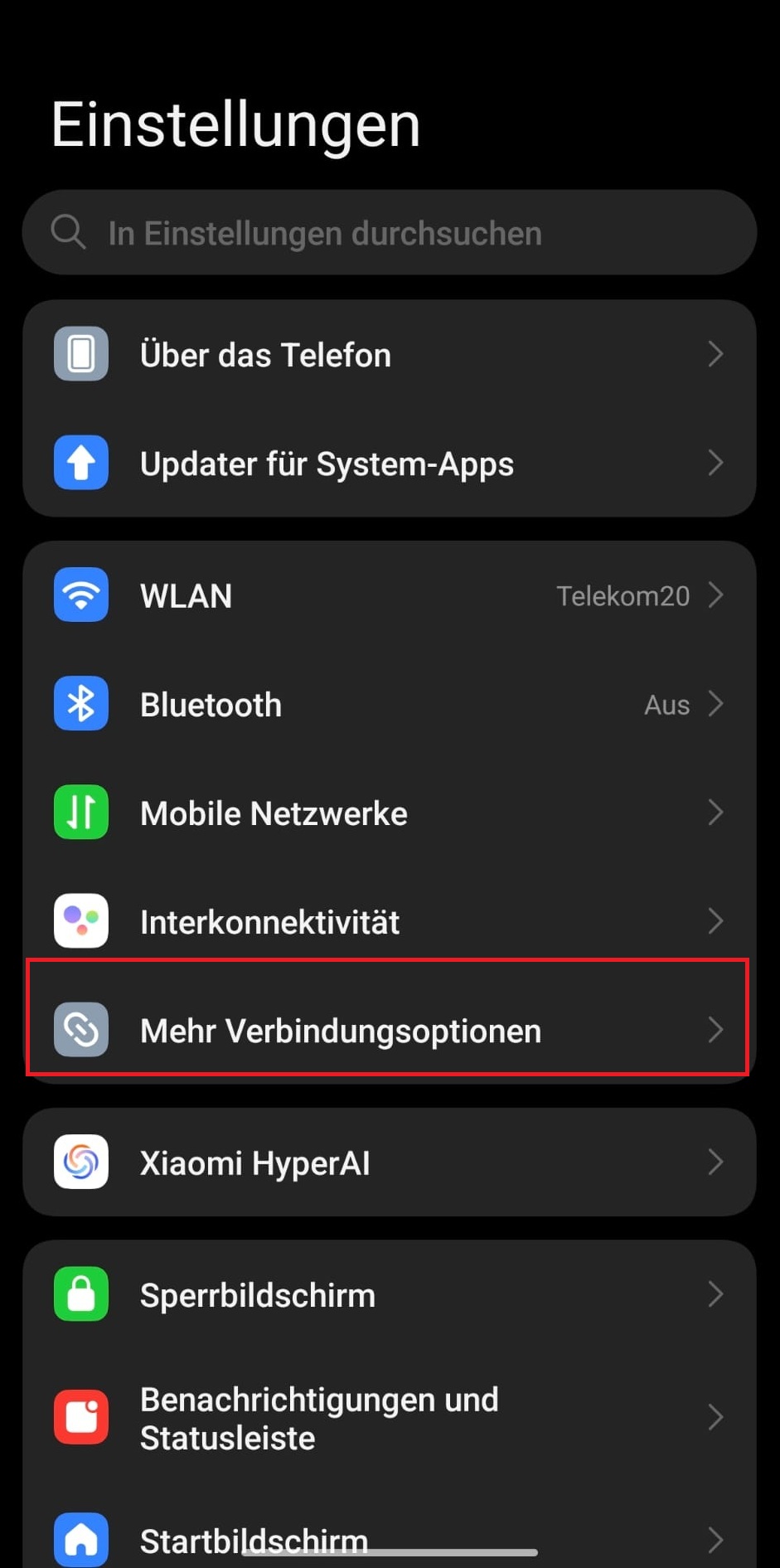
Scrolle nach unten und tippe auf Mehr Verbindungsoptionen.
Schritt 2: Privates DNS auswählen
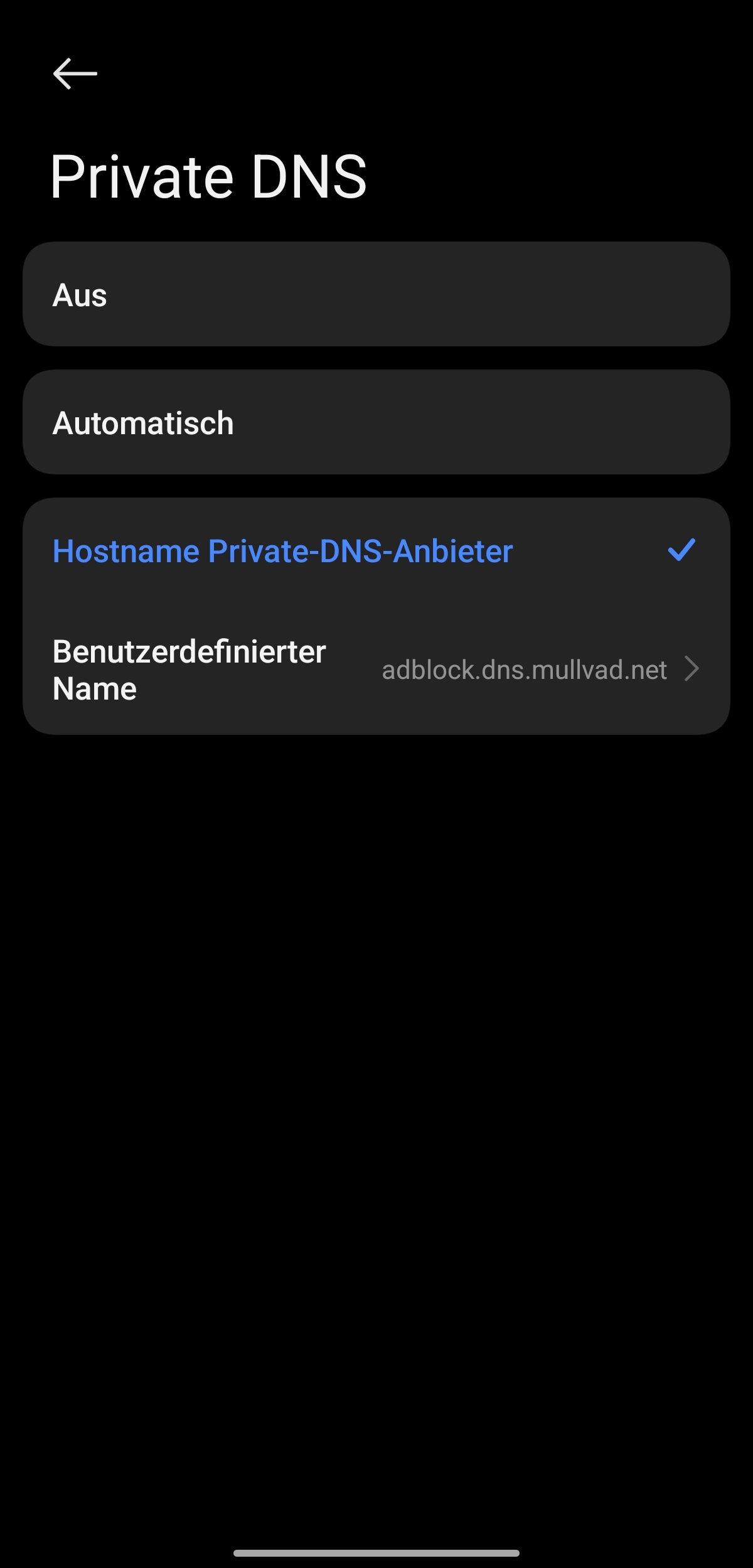
Suche nach dem Menüpunkt Privates DNS beziehungsweise Private DNS.
Tippe darauf.
Es werden dir verschiedene Einstellungsmöglichkeiten angezeigt.
Schritt 3: DNS-Anbieter festlegen
Wähle die Option Hostname des privaten DNS-Anbieters aus.
Tippe anschließend auf Benutzerdefinierter Name, falls dieses Feld angezeigt wird.
Gib folgende Adresse ein:
adblock.dns.mullvad.net
Tippe auf Speichern.
Achte darauf, die Adresse genau so einzugeben. Es dürfen keine Leerzeichen enthalten sein.
Schritt 4: Funktion überprüfen
Nachdem du die Adresse gespeichert hast, ist der DNS-Dienst eingerichtet.
So kannst du prüfen, ob alles funktioniert:
Öffne deinen Browser, beispielsweise Google Chrome.
Rufe eine beliebige Webseite auf.
Überprüfe, ob die Webseite normal geladen wird.
Darüber hinaus gibt es weitere DNS-Dienste mit unterschiedlichen Filterfunktionen, mit denen sich beispielsweise bestimmte Webseiten, unerwünschte Verbindungen oder zusätzliche Tracking-Dienste gezielt blockieren lassen.
Hinweis: Nicht jede Werbung wird durch privates DNS blockiert. Beispielsweise bleibt Werbung in manchen Apps oder auf Videoplattformen weiterhin sichtbar. Beachte außerdem, dass in einigen Spielen kostenlose Belohnungen, Geschenke oder andere Vorteile nicht mehr eingelöst werden können, wenn dafür zuvor ein Werbevideo angesehen werden muss. Grund dafür ist, dass der DNS-Dienst die benötigten Werbeverbindungen blockieren kann.
Schritt 5: Privates DNS bei Problemen deaktivieren
Sollten nach der Einrichtung Webseiten oder Apps nicht mehr richtig funktionieren, kannst du die Einstellung jederzeit rückgängig machen.
Öffne die Einstellungen.
Tippe auf Mehr Verbindungsoptionen.
Öffne Privates DNS.
Wähle entweder Aus oder Automatisch aus.
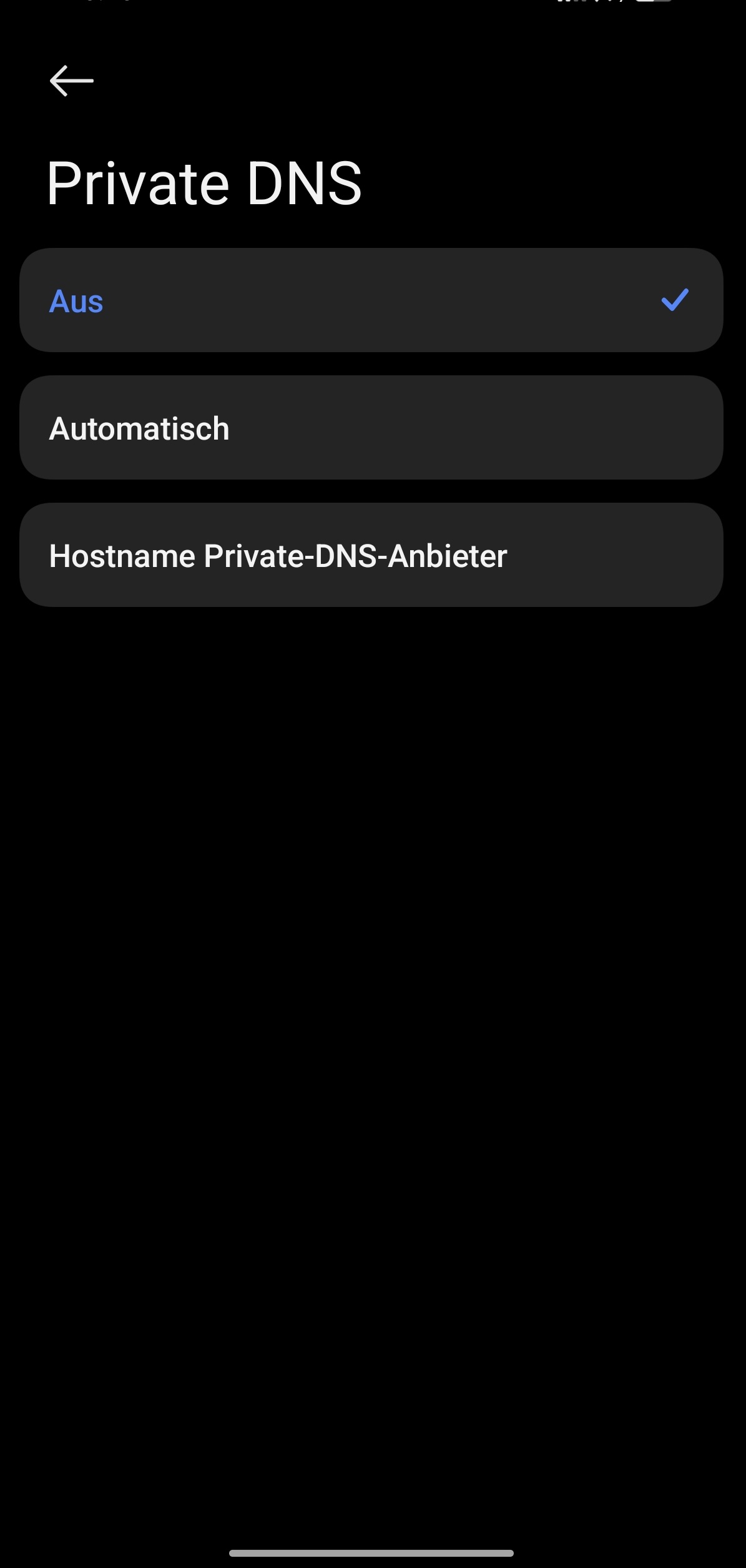
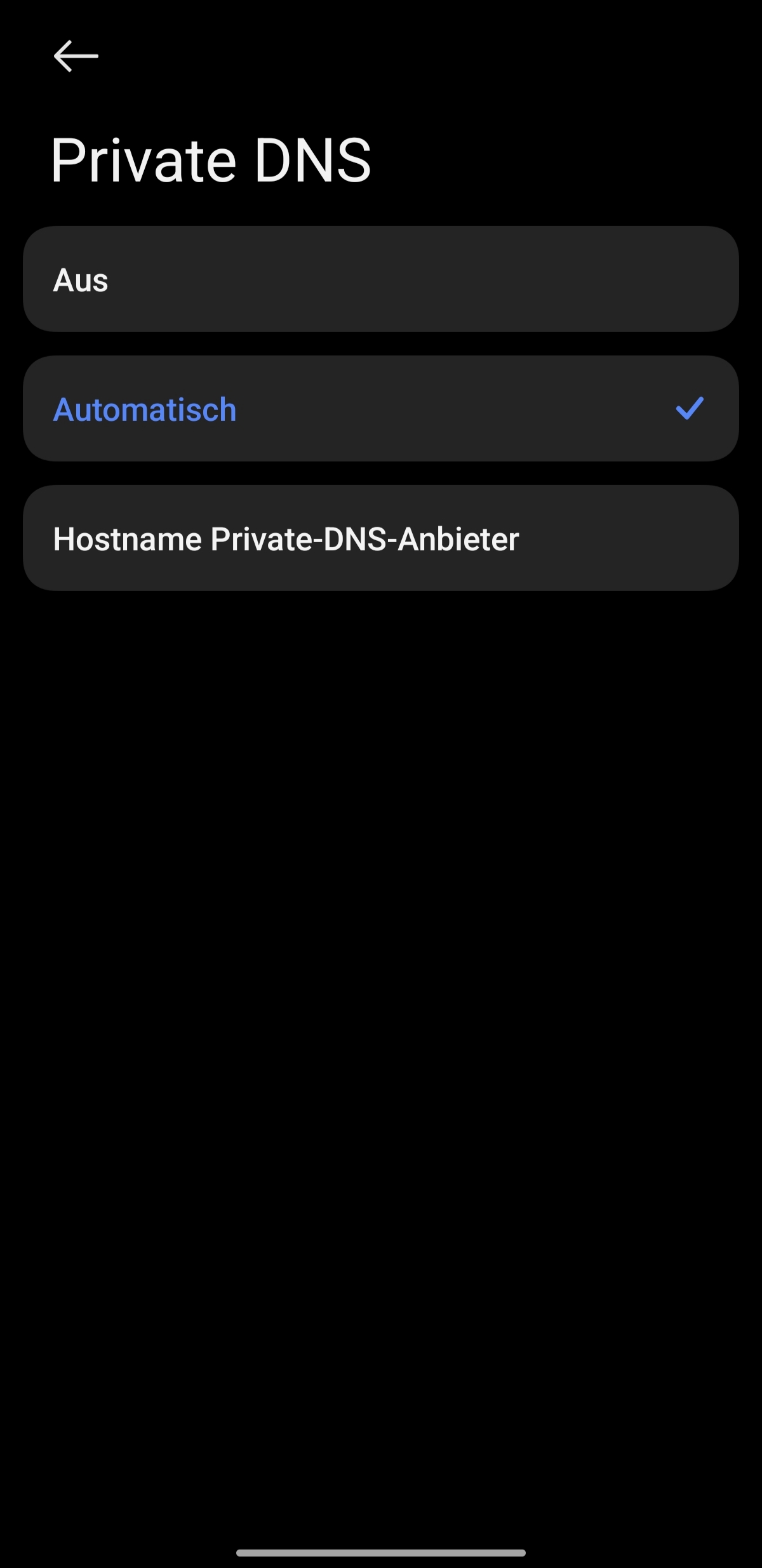
Damit verwendest du wieder die automatische DNS-Konfiguration deines Smartphones.
Was bringt privates DNS?
Die Funktion bietet mehrere Vorteile:
Weniger Werbung: Viele Werbedomains werden bereits beim Verbindungsaufbau blockiert.
Mehr Datenschutz: Bestimmte Tracking-Dienste können keine Verbindung mehr aufbauen.
Verschlüsselte DNS-Anfragen: Die Anfragen an den ausgewählten DNS-Anbieter werden verschlüsselt übertragen.
Keine zusätzliche App: Die Funktion ist direkt in Android integriert.
WLAN und mobile Daten: Die Einstellung gilt grundsätzlich für beide Verbindungsarten.
Was solltest du beachten?
Privates DNS ist kein vollständiger Werbeblocker und ersetzt auch kein VPN.
Außerdem vertraust du deine DNS-Anfragen dem gewählten DNS-Anbieter an. Dieser kann erkennen, welche Domainnamen dein Smartphone anfragt.
In manchen öffentlichen WLAN-Netzen, beispielsweise in Hotels, kann ein manuell eingestellter DNS-Dienst zu Verbindungsproblemen führen.
Fazit
Mit der Funktion „Privates DNS“ kannst du dein Xiaomi 17 Ultra mit wenigen Handgriffen so einstellen, dass viele Werbe- und Tracking-Domains blockiert werden.
Besonders praktisch ist, dass du dafür keine zusätzliche App benötigst. Die Einstellung lässt sich jederzeit ändern oder wieder deaktivieren.
Für mehr Mullvad-Profile bitte hier klicken!