
Capy Reader: Schlanker Open-Source-RSS-Reader für Android – kostenlos und ohne Werbung
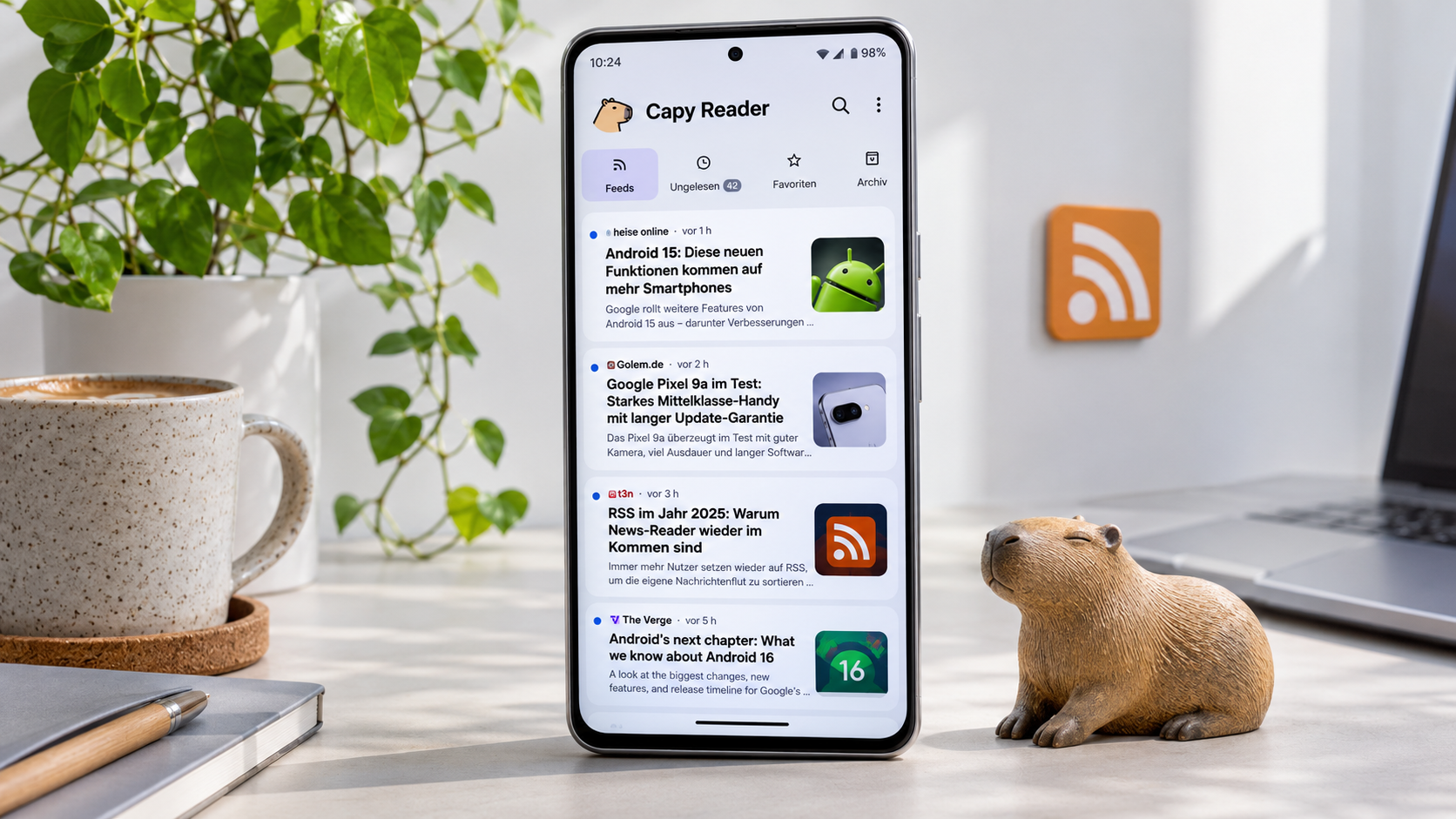
Wer regelmäßig Nachrichten, Technikblogs oder andere Webseiten liest, kennt das Problem: Interessante Artikel verteilen sich auf zahlreiche Internetseiten und soziale Netzwerke.
Um auf dem Laufenden zu bleiben, muss man häufig mehrere Webseiten einzeln besuchen oder sich auf die Empfehlungen großer Plattformen verlassen.
Mit Capy Reader gibt es eine interessante Alternative für Android-Smartphones.
Die kostenlose Open-Source-App sammelt neue Beiträge verschiedener Webseiten und stellt sie übersichtlich an einem zentralen Ort dar.
Dabei verzichtet Capy Reader auf Werbung, kostenpflichtige Abonnements und unnötige Zusatzfunktionen.
Besonders praktisch ist außerdem, dass sich die Anwendung auch vollständig ohne Benutzerkonto verwenden lässt.
Wir zeigen euch, was Capy Reader bietet, wie RSS funktioniert und wie ihr eure Lieblingswebseiten hinzufügen könnt.
Was ist Capy Reader?
Capy Reader ist ein kostenloser RSS-Reader für Android, der vom Entwickler Josiah Campbell unter dem Namen jocmp entwickelt wird.
Die Anwendung konzentriert sich bewusst auf eine einfache und übersichtliche Darstellung von Nachrichten und Blogbeiträgen.
Der Name orientiert sich am Capybara, dem Wasserschwein.
Genau wie sein tierischer Namensgeber soll die App möglichst unkompliziert und entspannt sein.
Anstatt zahlreiche Funktionen und aufwendige Benutzeroberflächen anzubieten, konzentriert sich Capy Reader auf das Wesentliche: das Lesen von Artikeln.
Die Anwendung ist vollständig quelloffen und wird unter der GNU General Public License Version 3 veröffentlicht.
Dadurch kann der Programmcode öffentlich eingesehen werden.
Was ist eigentlich RSS?
RSS steht für „Really Simple Syndication“.
Dabei handelt es sich um eine Technik, mit der Webseiten ihre neuesten Inhalte automatisch bereitstellen können.
Viele Nachrichtenportale, Technikblogs und andere Webseiten bieten entsprechende RSS-Feeds an.
Diese enthalten beispielsweise:
Die Überschrift eines Artikels
Das Veröffentlichungsdatum
Eine kurze Beschreibung
Den Link zum vollständigen Beitrag
Teilweise auch Bilder und vollständige Artikeltexte
Ein RSS-Reader ruft diese Informationen regelmäßig ab und zeigt sie gesammelt an.
Dadurch müsst ihr nicht ständig jede Webseite einzeln öffnen.
Ein Beispiel
Ihr lest regelmäßig mehrere Technikblogs.
Anstatt jeden Morgen fünf verschiedene Webseiten aufzurufen, fügt ihr deren RSS-Feeds einmalig in Capy Reader hinzu.
Anschließend seht ihr die neuesten Artikel dieser Webseiten direkt innerhalb der Anwendung.
Sobald ein neuer Beitrag veröffentlicht wird und im Feed erscheint, kann Capy Reader ihn beim nächsten Abruf anzeigen.
Das funktioniert unabhängig davon, ob die Webseite auf WordPress, Publii oder einem anderen System basiert.
Voraussetzung ist lediglich, dass ein geeigneter RSS- oder Atom-Feed angeboten wird.
Eine übersichtliche Benutzeroberfläche
Capy Reader setzt auf ein schlichtes Erscheinungsbild.
Im Mittelpunkt steht eine übersichtliche Liste der abonnierten Artikel.
Ihr könnt neue Beiträge durchsehen, einzelne Nachrichten öffnen und anschließend direkt zum nächsten Artikel wechseln.
Die Anwendung verzichtet weitgehend auf überflüssige Gestaltungselemente.
Dadurch eignet sie sich besonders für Nutzer, die einfach nur ihre Nachrichten lesen möchten.
Auch größere Fotosammlungen oder aufwendige Zusatzfunktionen stehen nicht im Vordergrund.
Stattdessen konzentriert sich die App auf Texte, Überschriften und eine angenehme Darstellung.
Artikel direkt in der App lesen
Eine besonders praktische Funktion ist der integrierte Lesemodus.
Viele Webseiten stellen über ihre RSS-Feeds lediglich eine kurze Zusammenfassung bereit.
Normalerweise müsst ihr anschließend die vollständige Webseite öffnen, um den gesamten Artikel lesen zu können.
Capy Reader bietet dafür einen sogenannten Full Content Mode.
Dieser versucht, den vollständigen Artikel direkt von der ursprünglichen Webseite abzurufen.
Dadurch könnt ihr viele Beiträge innerhalb der App lesen, ohne ständig zwischen dem RSS-Reader und dem Webbrowser wechseln zu müssen.
Die Darstellung konzentriert sich dabei auf die eigentlichen Inhalte.
Allerdings funktioniert das nicht bei jeder Webseite.
Manche Anbieter verhindern den automatischen Abruf vollständiger Artikel oder verwenden besondere technische Verfahren.
In solchen Fällen könnt ihr den Originalbeitrag weiterhin im Browser öffnen.
Gelesene Artikel und Favoriten verwalten
Capy Reader hilft euch dabei, den Überblick über eure abonnierten Nachrichten zu behalten.
Bereits gelesene Beiträge können entsprechend markiert werden.
Dadurch erkennt ihr leichter, welche Artikel ihr noch nicht angesehen habt.
Außerdem lassen sich interessante Beiträge mit einem Stern markieren.
Diese stehen anschließend in einer eigenen Favoritenübersicht zur Verfügung.
Das kann beispielsweise hilfreich sein, wenn ihr einen längeren Artikel entdeckt, aber gerade keine Zeit zum Lesen habt.
Ihr markiert ihn einfach und könnt später wieder darauf zugreifen, solange er in der App beziehungsweise im verbundenen Dienst verfügbar ist.
Artikel durchsuchen
Eine weitere praktische Funktion ist die integrierte Suche.
Damit könnt ihr vorhandene Beiträge nach bestimmten Begriffen durchsuchen.
Das ist besonders interessant, wenn ihr viele verschiedene RSS-Feeds abonniert habt.
Stellt euch vor, ihr habt vor einigen Tagen einen Artikel über Android 17 gelesen.
Ihr erinnert euch allerdings nicht mehr daran, auf welcher Webseite der Beitrag veröffentlicht wurde.
Über die Suche könnt ihr nach „Android 17“ suchen und passende gespeicherte beziehungsweise synchronisierte Artikel finden.
Welche älteren Beiträge tatsächlich durchsucht werden können, hängt davon ab, welche Inhalte noch in der App oder im verbundenen RSS-Dienst verfügbar sind.
Unterstützung für den Dark Mode
Capy Reader unterstützt auch einen dunklen Darstellungsmodus.
Dabei werden die hellen Oberflächen der App durch dunklere Farben ersetzt.
Das kann besonders abends angenehmer sein.
Auch auf Smartphones mit OLED-Displays kann eine dunkle Oberfläche unter bestimmten Bedingungen den Energieverbrauch reduzieren.
Ihr könnt die Darstellung entsprechend euren Vorlieben anpassen.
Zusätzlich unterstützt Capy Reader größere Bildschirme.
Die Anwendung lässt sich deshalb nicht nur auf Smartphones, sondern auch auf Android-Tablets verwenden.
Nachrichten direkt auf dem Homescreen
Wer seine Nachrichten besonders schnell überblicken möchte, kann das integrierte Widget verwenden.
Damit lassen sich aktuelle Artikelüberschriften direkt auf dem Android-Homescreen anzeigen.
Ihr müsst die eigentliche App also nicht jedes Mal vollständig öffnen.
Das kann beispielsweise praktisch sein, wenn ihr morgens nach dem Entsperren eures Smartphones sofort die neuesten Schlagzeilen sehen möchtet.
Die Darstellung hängt vom gewählten Widget und den verfügbaren Einstellungen ab.
Außerdem unterstützt Capy Reader Benachrichtigungen über neue Inhalte.
Welche Informationen dabei angezeigt werden, könnt ihr über die entsprechenden Einstellungen anpassen.
RSS-Feeds ohne Benutzerkonto verwenden
Einer der größten Vorteile von Capy Reader ist die Möglichkeit, die Anwendung ohne eine Registrierung zu verwenden.
Ihr benötigt dafür weder ein Google-Konto innerhalb der App noch ein kostenpflichtiges Benutzerkonto bei einem RSS-Anbieter.
Stattdessen könnt ihr eure RSS-Feeds direkt auf dem Smartphone verwalten.
Die App ruft anschließend die Informationen der entsprechenden Webseiten ab.
Das ist besonders interessant für Nutzer, die ihre Nachrichten möglichst unabhängig von zusätzlichen Cloud-Diensten lesen möchten.
Allerdings werden die lokal verwalteten Abonnements dadurch nicht automatisch mit anderen Geräten synchronisiert.
Wenn ihr eure Feeds auf mehreren Geräten verwenden möchtet, könnt ihr einen unterstützten Synchronisierungsdienst einrichten.
Unterstützung für FreshRSS, Miniflux und Feedbin
Capy Reader kann mit verschiedenen RSS-Diensten zusammenarbeiten.
Dazu gehören insbesondere drei bekannte Lösungen.
FreshRSS
FreshRSS ist eine kostenlose Open-Source-Anwendung zur Verwaltung von RSS-Feeds.
Sie lässt sich auf einem eigenen Server oder NAS betreiben.
Wer FreshRSS verwendet, kann seine abonnierten Feeds mit Capy Reader synchronisieren.
Dadurch lassen sich beispielsweise Lesestatus und Favoriten zwischen unterstützten Geräten abgleichen.
Miniflux
Auch Miniflux ist ein schlanker Open-Source-RSS-Dienst.
Er konzentriert sich auf eine einfache Verwaltung von Nachrichtenquellen.
Capy Reader unterstützt die Anbindung entsprechender Miniflux-Installationen.
Das ist besonders interessant für Nutzer, die bereits einen eigenen Server betreiben.
Feedbin
Feedbin ist ein kommerzieller RSS-Dienst.
Auch dieser lässt sich mit Capy Reader verbinden.
Die App selbst bleibt dabei kostenlos.
Allerdings können für die Verwendung von Feedbin Kosten entstehen, da es sich um einen eigenständigen Dienst handelt.
Wichtig: Für die normale lokale Verwendung von Capy Reader benötigt ihr keinen dieser Anbieter.
RSS-Feeds importieren und exportieren
Wenn ihr bereits einen anderen RSS-Reader verwendet, müsst ihr eure abonnierten Webseiten nicht unbedingt einzeln neu hinzufügen.
Capy Reader unterstützt den Import und Export von Feed-Listen.
Dafür wird üblicherweise das OPML-Format verwendet.
Eine OPML-Datei enthält die Adressen eurer abonnierten RSS-Feeds.
Diese könnt ihr aus einem bestehenden Reader exportieren und anschließend in Capy Reader importieren.
Dadurch lässt sich eine vorhandene Sammlung relativ einfach übernehmen.
Auch umgekehrt ist der Export möglich.
Falls ihr später zu einer anderen Anwendung wechseln möchtet, könnt ihr eure Feed-Liste mitnehmen.
Das reduziert die Abhängigkeit von einer bestimmten App.
So installiert ihr Capy Reader auf Android
Die Installation ist unkompliziert.
Capy Reader steht unter anderem im Google Play Store und bei F-Droid zur Verfügung.
Schritt 1: App herunterladen
Öffnet den Google Play Store und sucht nach Capy Reader.
Alternativ könnt ihr folgenden Link verwenden:
https://play.google.com/store/apps/details?id=com.capyreader.app
Tippt anschließend auf „Installieren“.
Schritt 2: Capy Reader öffnen
Startet die Anwendung nach der Installation.
Beim ersten Öffnen könnt ihr auswählen, wie ihr eure RSS-Feeds verwalten möchtet.
Wenn ihr keinen externen Synchronisierungsdienst verwendet, entscheidet ihr euch für die lokale Nutzung.
Schritt 3: RSS-Feed hinzufügen
Öffnet die Funktion zum Hinzufügen eines neuen Feeds.
Gebt dort die Adresse der gewünschten Webseite beziehungsweise ihres RSS-Feeds ein.
Eine typische Feed-Adresse könnte beispielsweise folgendermaßen aussehen:
https://beispiel.de/feed/
Je nach Webseite kann die tatsächliche Adresse anders aufgebaut sein.
Schritt 4: Feed abonnieren
Capy Reader versucht nun, den angegebenen RSS-Feed abzurufen.
Wenn die Adresse gültig ist, könnt ihr die Nachrichtenquelle hinzufügen.
Anschließend erscheinen die entsprechenden Artikel innerhalb der App.
Schritt 5: Weitere Webseiten hinzufügen
Wiederholt den Vorgang für weitere Blogs oder Nachrichtenseiten.
So entsteht nach und nach eure persönliche Nachrichtenübersicht.
Die genauen Bezeichnungen einzelner Menüpunkte können je nach App-Version leicht abweichen.
Capy Reader und der Datenschutz
Gerade bei Anwendungen, die regelmäßig auf das Internet zugreifen, ist der Datenschutz ein wichtiger Punkt.
Capy Reader ist Open Source und kann ohne externen Synchronisierungsdienst verwendet werden.
Das bedeutet allerdings nicht automatisch, dass überhaupt keine Netzwerkverbindungen oder Datenverarbeitungen stattfinden.
Schließlich muss die Anwendung die abonnierten Webseiten kontaktieren, um neue RSS-Inhalte abzurufen.
Die Betreiber dieser Webseiten können dabei technisch notwendige Verbindungsinformationen erhalten.
In seiner Datenschutzerklärung erklärt der Entwickler außerdem, dass Capy Reader Absturzberichte über Firebase Crashlytics erfassen kann.
Diese Erfassung erfolgt nach Angaben des Projekts nur, wenn Nutzer ausdrücklich zustimmen.
Die Berichte enthalten unter anderem Informationen über den Absturz, die App-Version und die verwendete Geräteversion.
Laut Entwickler werden dabei keine privaten Informationen wie E-Mail-Adressen oder IP-Adressen in den Absturzberichten gespeichert.
Wer externe Dienste wie FreshRSS, Miniflux oder Feedbin verwendet, sollte zusätzlich deren Datenschutz- und Servereinstellungen berücksichtigen.
Ist Capy Reader wirklich kostenlos?
Ja.
Die Anwendung ist vollständig kostenlos und enthält laut Entwickler:
Keine Werbung
Keine In-App-Käufe
Kein verpflichtendes Abonnement
Das gilt sowohl für die Version aus dem Google Play Store als auch für die Veröffentlichung über F-Droid.
Der Entwickler bietet lediglich die Möglichkeit, das Projekt freiwillig finanziell zu unterstützen.
Für die grundlegende Verwendung entstehen dadurch keine Softwarekosten.
Lediglich externe Dienste wie Feedbin oder selbst betriebene Server können zusätzliche Kosten verursachen.
Welche Android-Version wird benötigt?
Capy Reader unterstützt Smartphones und Tablets mit Android 11 oder neuer.
Damit funktioniert die Anwendung grundsätzlich auch auf zahlreichen älteren Android-Geräten.
Das gilt beispielsweise für kompatible Smartphones von:
Samsung
Xiaomi
Google Pixel
Motorola
OnePlus
Nothing
Eine besondere Herstelleroberfläche ist nicht erforderlich.
Entscheidend ist, dass eine ausreichend aktuelle Android-Version installiert ist.
Capy Reader wird regelmäßig aktualisiert
Die Anwendung wird weiterhin aktiv entwickelt.
Die Entwickler veröffentlichen regelmäßig kleinere Aktualisierungen mit neuen Funktionen und Fehlerbehebungen.
Bei den jüngsten Versionen wurden beispielsweise Probleme mit der Darstellung vollständiger Artikel, Abstürzen und der Synchronisierung behoben.
Auch die Übersetzungen werden regelmäßig durch freiwillige Helfer verbessert.
Im November 2026 wurde außerdem Version 2026.11.1217 veröffentlicht.
Diese enthält unter anderem Korrekturen bei der Suche, beim integrierten Browser und bei der Navigation zwischen verschiedenen Ansichten.
Die App ist damit kein aufgegebenes Open-Source-Projekt, sondern wird weiterhin gepflegt.
Welche Nachteile hat Capy Reader?
Trotz seiner Vorteile ist Capy Reader nicht für jeden Nutzer die richtige Wahl.
Die App konzentriert sich bewusst auf eine einfache Darstellung.
Wer umfangreiche Funktionen zur automatischen Themenauswahl, KI-Zusammenfassungen oder aufwendige Nachrichtenvorschläge erwartet, könnte andere Anwendungen bevorzugen.
Auch die Anzeige vollständiger Artikel funktioniert nicht bei jeder Webseite zuverlässig.
Manche RSS-Feeds stellen lediglich kurze Textauszüge bereit.
Außerdem kann es vorkommen, dass einzelne Webseiten ihre Feeds technisch einschränken.
In solchen Fällen muss der vollständige Artikel weiterhin im Webbrowser geöffnet werden.
Für Nutzer, die hauptsächlich ihre selbst ausgewählten Webseiten verfolgen möchten, dürften diese Einschränkungen allerdings weniger schwer wiegen.
Für wen lohnt sich Capy Reader?
Capy Reader eignet sich besonders für Menschen, die regelmäßig mehrere Webseiten lesen und deren neue Beiträge übersichtlich an einem Ort sammeln möchten.
Das gilt beispielsweise für:
Leser von Technikblogs und Nachrichtenseiten
Nutzer, die keine algorithmisch zusammengestellten Nachrichten möchten
Menschen, die auf Werbung in ihrer Nachrichten-App verzichten möchten
Open-Source-Fans
Nutzer eigener RSS-Server
Personen, die ihre Nachrichtenquellen selbst auswählen möchten
Besonders praktisch ist, dass Capy Reader auch ohne einen eigenen Server funktioniert.
Wer möchte, kann die App einfach installieren, seine Lieblingsseiten abonnieren und direkt loslesen.
Fazit: Ein unkomplizierter RSS-Reader ohne unnötigen Ballast
Mit Capy Reader steht eine interessante Open-Source-Alternative für die tägliche Nachrichtenübersicht zur Verfügung.
Die Anwendung konzentriert sich auf eine übersichtliche Darstellung von Artikeln und verzichtet auf Werbung sowie kostenpflichtige Zusatzfunktionen.
Besonders praktisch ist die Möglichkeit, RSS-Feeds direkt auf dem Smartphone zu verwalten.
Wer bereits FreshRSS, Miniflux oder Feedbin verwendet, kann diese Dienste ebenfalls anbinden.
Auch der integrierte Lesemodus, die Favoritenverwaltung und das Homescreen-Widget sind sinnvolle Ergänzungen.
Positiv ist außerdem, dass die App regelmäßig weiterentwickelt wird und bereits ab Android 11 funktioniert.
Wer eine möglichst einfache Möglichkeit sucht, seine Lieblingswebseiten unabhängig von den Empfehlungen sozialer Netzwerke zu verfolgen, sollte sich Capy Reader einmal ansehen.
Quellen und weiterführende Informationen: