
Gemini-App: Dokumente, PDFs, Präsentationen und Tabellen direkt erstellen und bearbeiten
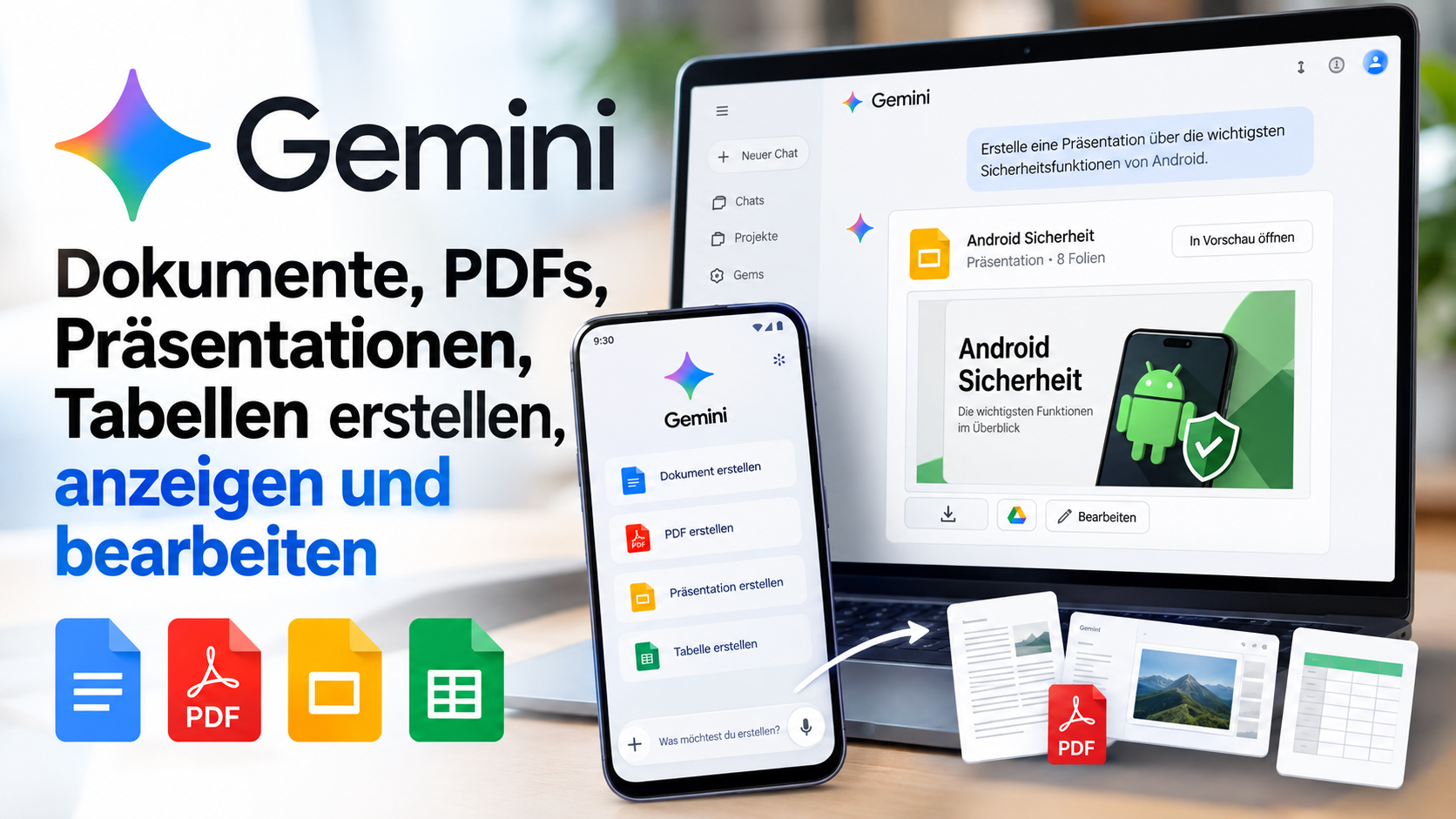
Google erweitert seine Gemini-App um eine praktische Funktion, die besonders für die Arbeit mit Dokumenten interessant sein dürfte. Ab sofort lassen sich PDF-Dateien, Textdokumente, Präsentationen und Tabellen direkt im Gemini-Chat erstellen, anzeigen und bearbeiten.
Bisher konnte Gemini bereits verschiedene Dateiformate erzeugen und zum Herunterladen anbieten. Mit der neuen Erweiterung geht Google einen Schritt weiter: Nutzer können ihre Dateien direkt innerhalb der Anwendung überarbeiten, ohne ständig zwischen verschiedenen Programmen wechseln zu müssen.
Die Neuerung wurde am 29. Oktober 2026 offiziell vorgestellt und steht laut Google allen Gemini-Nutzern in den unterstützten Sprachen zur Verfügung.
Dateien direkt im Gemini-Chat bearbeiten
Die wichtigste Neuerung betrifft die Bearbeitung von Dokumenten.
Wenn ihr Gemini beispielsweise bittet, einen Text als PDF zu erstellen, wird das Ergebnis direkt im Chat als Vorschau angezeigt.
Anschließend könnt ihr die Datei öffnen und Änderungen vornehmen.
Dabei stehen euch verschiedene Möglichkeiten zur Verfügung:
Direkte Bearbeitung: Texte lassen sich in der Vollbildansicht selbst verändern.
KI-Unterstützung: Gemini kann Inhalte auf Wunsch umformulieren, erweitern oder kürzen.
Gezielte Änderungen: Einzelne Textstellen können markiert und anschließend gezielt überarbeitet werden.
Fragen zu Inhalten: Ihr könnt bestimmte Abschnitte auswählen und Gemini dazu Fragen stellen.
Weitere Anpassungen: Auch Änderungen an visuellen Elementen können mithilfe der KI angefordert werden.
Besonders praktisch ist, dass ihr nicht für jede kleine Änderung eine neue Datei erstellen und herunterladen müsst.
Stattdessen könnt ihr direkt an eurem bisherigen Ergebnis weiterarbeiten.
PDF-Dateien erstellen und bearbeiten
Eine besonders interessante Neuerung betrifft PDF-Dokumente.
Gemini kann aus vorhandenen Informationen eine PDF-Datei erstellen und diese anschließend zur Bearbeitung öffnen.
Google nennt dafür ein anschauliches Beispiel:
Ein Student fotografiert seine handschriftlichen Vorlesungsnotizen und lädt diese in Gemini hoch.
Anschließend bittet er die KI, daraus einen übersichtlichen Lernzettel im PDF-Format zu erstellen.
Gemini verarbeitet die Notizen und erstellt daraus ein strukturiertes Dokument.
Danach kann der Nutzer einzelne Textpassagen markieren und die KI beispielsweise bitten, eine Erklärung verständlicher zu formulieren oder bestimmte Informationen zu ergänzen.
Auch eigene Änderungen lassen sich direkt vornehmen.
Das könnte nicht nur für Schüler und Studenten interessant sein, sondern beispielsweise auch bei Anleitungen, Berichten oder anderen Dokumenten helfen.
Präsentationen direkt mit Gemini erstellen
Auch bei der Erstellung von Präsentationen gibt es Verbesserungen.
Gemini kann aus einer einfachen Beschreibung eine Präsentation vorbereiten und die einzelnen Folien mit passenden Inhalten füllen.
Ein Beispiel wäre die Anfrage:
„Erstelle eine Präsentation mit acht Folien über die wichtigsten Sicherheitsfunktionen von Android.“
Gemini kann daraufhin eine Gliederung erstellen und die Inhalte auf die einzelnen Folien verteilen.
Anschließend lässt sich die Präsentation direkt im Chat ansehen.
Falls euch bestimmte Formulierungen oder die Reihenfolge der Folien nicht gefallen, könnt ihr Gemini um Änderungen bitten.
So lässt sich beispielsweise der Schreibstil anpassen oder eine Präsentation übersichtlicher gestalten.
Fertige Präsentationen können anschließend in Google Slides geöffnet oder als PowerPoint-Datei beziehungsweise PDF heruntergeladen werden.
Tabellen erstellen und überarbeiten
Neben Dokumenten und Präsentationen unterstützt Gemini auch die Arbeit mit Tabellen.
Damit lassen sich beispielsweise Ausgabenübersichten, Projektpläne oder einfache Berechnungsmodelle erstellen.
Ihr könnt Gemini etwa folgende Aufgabe geben:
„Erstelle eine Tabelle für meine monatlichen Einnahmen und Ausgaben mit Kategorien, Beträgen und einer Gesamtsumme.“
Die KI erstellt daraus eine strukturierte Tabelle.
Anschließend könnt ihr die Daten überprüfen und weitere Änderungen vornehmen lassen.
Auch zusätzliche Spalten, andere Kategorien oder eine neue Struktur können angefordert werden.
Die fertige Tabelle lässt sich direkt in Google Sheets öffnen und dort weiterbearbeiten.
Besonders für Nutzer, die bisher wenig Erfahrung mit Tabellenprogrammen haben, könnte dies eine hilfreiche Unterstützung sein.
Weitere Dateiformate werden unterstützt
Google beschränkt die neuen Möglichkeiten nicht ausschließlich auf klassische Office-Dokumente.
Auch weitere Formate können innerhalb von Gemini verarbeitet werden.
Dazu gehören unter anderem:
Google Docs
Google Sheets
Google Slides
PDF-Dateien
Markdown-Dateien
TXT-Dateien
LaTeX-Dokumente
Programmcode
Bereits seit April 2026 unterstützt Gemini außerdem die Erstellung verschiedener Dateien in Formaten wie DOCX, XLSX, CSV und RTF.
Allerdings bedeutet die Unterstützung bei der Dateierstellung nicht automatisch, dass alle Formate auch im neuen Editor vollständig bearbeitet werden können.
Hier unterscheidet Google zwischen den verschiedenen Dateitypen.
Diese Funktionen gibt es auf Android und am Computer
Nicht alle neuen Funktionen stehen auf jeder Plattform zur Verfügung.
Während die Webversion von Gemini zahlreiche Dateiformate unterstützt, sind die Bearbeitungsmöglichkeiten auf Smartphones zunächst eingeschränkt.
| Dateiformat | Webversion | Smartphone-App |
|---|---|---|
| Ja | Ja | |
| Google Docs | Ja | Noch nicht |
| Google Sheets | Ja | Noch nicht |
| Präsentationen | Ja | Noch nicht |
| Markdown und TXT | Ja | Noch nicht |
| Programmcode | Ja | Noch nicht |
Die Tabelle bezieht sich auf die neue direkte Vorschau und Bearbeitung innerhalb des Chats.
PDF-Dateien lassen sich somit sowohl am Computer als auch auf dem Smartphone direkt in Gemini bearbeiten.
Für andere Dokumenttypen müsst ihr vorerst die Webversion verwenden.
Ob und wann Google die vollständige Unterstützung auch auf Android und iOS bringt, wurde noch nicht angekündigt.
So erstellt ihr ein Dokument mit Gemini
Wer die neuen Möglichkeiten ausprobieren möchte, benötigt lediglich Zugriff auf die Gemini-App oder die Webversion.
Die Einrichtung ist unkompliziert.
Öffnet auf eurem Computer die Webseite https://gemini.google.com/ oder startet die Gemini-App.
Meldet euch gegebenenfalls mit eurem Google-Konto an.
Gebt im Chat eine Beschreibung des gewünschten Dokuments ein.
Nennt möglichst genau das gewünschte Dateiformat, beispielsweise PDF oder Google Docs.
Wartet, bis Gemini die Datei erstellt hat.
Öffnet die angezeigte Dateivorschau.
Bearbeitet den Inhalt selbst oder bittet Gemini um Änderungen.
Ladet die fertige Datei herunter oder öffnet sie in der passenden Google-Anwendung.
Je genauer ihr eure Wünsche beschreibt, desto besser kann Gemini das gewünschte Dokument vorbereiten.
Beispiel für eine Anfrage
Ihr könnt beispielsweise Folgendes eingeben:
„Erstelle mir eine übersichtliche PDF-Anleitung zum Thema Privates DNS unter Android. Verwende einfache Erklärungen, verständliche Zwischenüberschriften und eine Schritt-für-Schritt-Anleitung. Das Dokument soll auch für Anfänger geeignet sein.“
Gemini kann anschließend ein entsprechendes Dokument erstellen.
Sollte euch der Text zu kompliziert sein, könnt ihr beispielsweise schreiben:
„Formuliere die Anleitung einfacher und ergänze am Ende eine kurze Zusammenfassung.“
Die gewünschten Änderungen können dann direkt in der Datei vorgenommen werden.
Dateien in Google Drive speichern
Ein weiterer Vorteil ist die Verbindung mit Googles eigenen Anwendungen.
Erstellte Dokumente können in verschiedenen Fällen direkt in Google Drive gespeichert oder an Google Docs, Sheets beziehungsweise Slides übergeben werden.
Dadurch lassen sich die Ergebnisse später weiterbearbeiten oder mit anderen Personen teilen.
Das ist besonders bei größeren Projekten hilfreich, bei denen mehrere Dokumente benötigt werden.
Auch das Herunterladen auf den eigenen Computer bleibt möglich.
Ist die neue Funktion kostenlos?
Google hat die neuen Bearbeitungsmöglichkeiten für alle Nutzer freigegeben, die Zugriff auf die Gemini-App haben.
Ein kostenpflichtiges Google-AI-Abonnement ist für die grundlegende Nutzung der neuen Funktion somit nicht erforderlich.
Allerdings können abhängig vom verwendeten Konto und Modell weiterhin unterschiedliche Nutzungslimits gelten.
Auch bestimmte zusätzliche KI-Funktionen können an ein kostenpflichtiges Abonnement gebunden sein.
Was sollte man bei KI-erstellten Dokumenten beachten?
So praktisch die neue Funktion auch ist, ganz ohne Kontrolle sollte man die Ergebnisse nicht übernehmen.
Gemini kann Fehler machen, beispielsweise bei Zahlen, Formeln, Quellenangaben oder der Formatierung.
Besonders bei wichtigen Dokumenten solltet ihr deshalb sämtliche Angaben überprüfen.
Das gilt insbesondere für:
Bewerbungen und offizielle Schreiben
Verträge und rechtliche Dokumente
Finanzielle Berechnungen
Tabellen mit wichtigen Formeln
Wissenschaftliche Arbeiten und Quellenangaben
Auch die Gestaltung kann beim Export in andere Dateiformate anders aussehen als in der Vorschau.
Bei vertraulichen Dokumenten sollte außerdem bedacht werden, welche persönlichen Informationen an den KI-Dienst übermittelt werden.
Fazit: Gemini wird immer mehr zum digitalen Arbeitswerkzeug
Mit der direkten Dateibearbeitung erweitert Google die Möglichkeiten seiner Gemini-App deutlich.
Statt lediglich Texte zu erzeugen, kann Gemini nun auch bei der Erstellung und Überarbeitung vollständiger Dokumente unterstützen.
Besonders interessant ist, dass sich Änderungen direkt innerhalb des Chats vornehmen lassen.
Das spart Zeit und reduziert den ständigen Wechsel zwischen verschiedenen Anwendungen.
Allerdings bleibt die Smartphone-Version zunächst eingeschränkt. Während PDFs bereits mobil bearbeitet werden können, stehen die erweiterten Funktionen für Dokumente, Tabellen und Präsentationen vorerst nur in der Webversion bereit.
Trotzdem ist die Neuerung ein sinnvoller Schritt, der Gemini für viele alltägliche Aufgaben nützlicher machen dürfte.
Quellen: