Windows App wird zum Remote-Zentrum für PCs und Cloud-Systeme
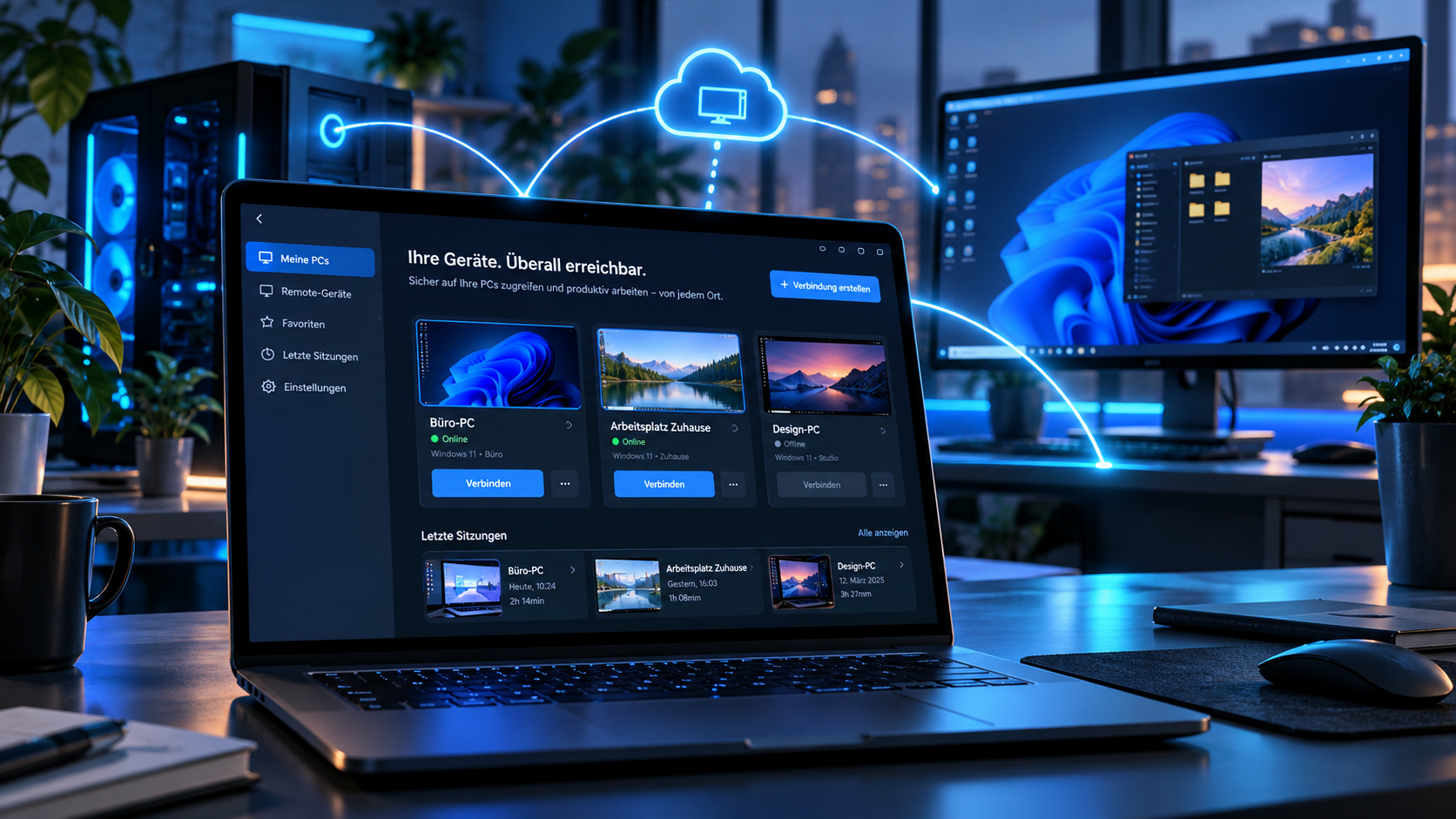
Microsoft baut seine Windows App weiter zum zentralen Werkzeug für Remote-Verbindungen aus. Eine der bislang noch fehlenden Funktionen verlässt jetzt offiziell die Testphase:
Direkte Verbindungen zu einem normalen Windows-PC sind in der Windows App unter Windows ab sofort allgemein verfügbar.
Damit lassen sich physische oder virtuelle Windows-PCs direkt über ihren Rechnernamen oder ihre IP-Adresse hinzufügen und anschließend aus der Windows App heraus fernsteuern.
Die Funktion benötigt dabei nicht einmal zwingend ein Geschäfts-, Schul- oder Unikonto. Für eine klassische Verbindung zu einem eigenen Remote-PC kann die Windows App auch ohne vorherige Anmeldung verwendet werden.
Remote-PC-Verbindungen verlassen die Vorschau
Ganz neu ist die Funktion eigentlich nicht.
Microsoft hatte direkte Remote-PC-Verbindungen bereits im Februar 2026 als Vorschau in die Windows-Version der Windows App integriert. Damit konnten interessierte Nutzer die Funktion schon seit einigen Monaten ausprobieren.
Am 6. Oktober 2026 hat Microsoft die Testphase nun offiziell beendet.
Die Remote-PC-Unterstützung innerhalb der Windows App unter Windows gilt damit als Generally Available, also allgemein verfügbar.
Für Microsoft ist das ein wichtiger Schritt, denn die Windows App soll langfristig möglichst viele unterschiedliche Remote-Szenarien in einer einzigen Anwendung zusammenführen.
Was ist die Windows App überhaupt?
Der Name ist etwas verwirrend.
Die Windows App ist nicht einfach „Windows als App“, sondern Microsofts zentrale Anwendung für den Remotezugriff auf Windows-Systeme.
Sie kann unter anderem Verbindungen herstellen zu:
Windows 365 Cloud-PCs
Azure Virtual Desktop
Microsoft Dev Box
Remote Desktop Services
klassischen Windows-PCs
Die App gibt es mittlerweile für Windows, macOS, iOS und iPadOS, Android beziehungsweise ChromeOS, Webbrowser sowie Meta Quest.
Welche Verbindungstypen unterstützt werden, unterscheidet sich allerdings je nach Plattform.
Ein normaler PC lässt sich direkt hinzufügen
Die neue Funktion macht die Windows App auch für Nutzer interessant, die überhaupt keine Microsoft-Cloud-Infrastruktur verwenden.
Ein vorhandener Windows-PC kann einfach über seinen:
PC-Namen
oder seine
IP-Adresse
hinzugefügt werden.
Anschließend taucht der Rechner direkt innerhalb der Windows App auf und kann von dort gestartet werden.
Das erinnert stark an die klassische Remotedesktopverbindung, die Windows-Nutzer seit Jahren über mstsc.exe kennen.
Microsoft verpackt diese Funktion nun allerdings in eine deutlich modernere Oberfläche.
Kein Firmenkonto mehr notwendig
Besonders interessant ist, dass man für einen direkten Remote-PC kein Geschäfts- oder Schulkonto benötigt.
Die Windows App wurde ursprünglich stark rund um Unternehmensdienste wie Windows 365, Azure Virtual Desktop und Microsoft Dev Box aufgebaut.
Dafür ist normalerweise ein entsprechendes Microsoft-Arbeits- oder Bildungskonto notwendig.
Bei einer direkten Remote-PC-Verbindung sieht das anders aus.
Man kann die Windows App öffnen, einen PC hinzufügen und sich anschließend direkt mit den Zugangsdaten dieses Rechners authentifizieren.
Damit wird die Anwendung auch für private Nutzer deutlich interessanter.
So wird ein Remote-PC hinzugefügt
Die Einrichtung ist relativ unkompliziert.
Zunächst muss auf dem Zielrechner Remotedesktop aktiviert sein.
Anschließend:
Windows App aus dem Microsoft Store installieren beziehungsweise aktualisieren.
Windows App öffnen.
„Add a Remote PC“ beziehungsweise die Schaltfläche zum Hinzufügen auswählen.
Rechnernamen oder IP-Adresse eintragen.
Hinzufügen oder Hinzufügen und verbinden auswählen.
Danach lässt sich der Rechner direkt über seine Karte innerhalb der Windows App aufrufen.
Häufig verwendete Computer können außerdem als Favoriten gespeichert werden.
Windows Home bleibt als Remote-Ziel außen vor
Hier gibt es allerdings eine wichtige Einschränkung.
Nicht jede Windows-Edition kann als Remote-PC dienen.
Microsoft unterstützt eingehende Remote-Desktop-Verbindungen unter anderem bei:
Windows Pro
Windows Enterprise
Windows Education
Windows Server
Ein Rechner mit Windows Home kann dagegen nicht als klassischer Remote-Desktop-Host verwendet werden.
Das bedeutet:
Ein Notebook mit Windows 11 Home kann die Windows App verwenden, um sich mit einem anderen Rechner zu verbinden.
Auf das Windows-11-Home-Notebook selbst kann man über diese klassische Remote-Desktop-Technik dagegen nicht zugreifen.
Dafür wäre auf dem Zielsystem beispielsweise Windows 11 Pro notwendig.
Remotedesktop muss ausdrücklich aktiviert werden
Aus Sicherheitsgründen nimmt Windows nicht automatisch Remote-Verbindungen an.
Auf dem Rechner, auf den später zugegriffen werden soll, muss man zunächst zu:
Einstellungen → System → Remotedesktop
gehen und die Funktion aktivieren.
Microsoft empfiehlt außerdem, Remote Desktop nur in vertrauenswürdigen Netzwerken einzusetzen und für alle Konten mit Remote-Zugriff starke, eindeutige Passwörter zu verwenden.
Der PC muss selbstverständlich außerdem eingeschaltet und über das Netzwerk erreichbar sein.
Zugriff aus dem eigenen Netzwerk ist am einfachsten
Befinden sich beide Rechner im gleichen Heim- oder Firmennetzwerk, ist die Sache vergleichsweise unkompliziert.
Man kann beispielsweise den Rechnernamen oder die lokale IP-Adresse verwenden.
Möchte man dagegen von unterwegs über das Internet auf den heimischen PC zugreifen, wird es etwas komplizierter.
Microsoft nennt dafür unter anderem:
VPN-Verbindungen
oder Portweiterleitungen
als mögliche Lösungen.
Eine offene Weiterleitung des Remote-Desktop-Ports direkt ins Internet sollte allerdings mit entsprechendem Sicherheitswissen eingerichtet werden.
Für normale Nutzer ist eine vernünftig abgesicherte VPN-Lösung in vielen Fällen die bessere Variante.
Mehrere Monitore werden unterstützt
Die Windows App beschränkt sich nicht auf eine einfache Vollbildübertragung.
Microsoft unterstützt zahlreiche Komfortfunktionen für Remote-Sitzungen.
Dazu gehören beispielsweise:
mehrere Monitore
eigene Bildschirmauflösungen
dynamische Auflösung und Skalierung
Audio-Umleitung
Webcam-Umleitung
Speichergeräte
Drucker
Damit lässt sich ein Remote-PC fast so verwenden, als säße man direkt davor.
Gerade bei einem Arbeitsrechner mit mehreren Monitoren kann das praktisch sein.
Lokale Ressourcen können weitergereicht werden
Vor einer Verbindung lassen sich verschiedene Einstellungen anpassen.
So kann man beispielsweise festlegen, welche lokalen Geräte innerhalb der entfernten Sitzung zur Verfügung stehen sollen.
Denkbar sind etwa:
Mikrofon, Webcam, Audio, Laufwerke oder Drucker.
Microsoft bezeichnet das als Local Resource Redirection. Die Einstellungen können für gespeicherte PCs entsprechend angepasst werden.
Das ist beispielsweise praktisch, wenn ein Dokument auf dem entfernten Rechner geöffnet wird, aber auf einem Drucker am eigenen Standort ausgegeben werden soll.
Eine App für lokale und Cloud-PCs
Genau hier wird Microsofts eigentliche Strategie sichtbar.
Bisher gab es unterschiedliche Anwendungen und Oberflächen für verschiedene Remote-Szenarien.
Mit der Windows App sollen diese zunehmend an einem Ort zusammenlaufen.
Ein Nutzer könnte innerhalb derselben Anwendung beispielsweise sehen:
Mein Büro-PC
Mein Windows-365-Cloud-PC
Meine Dev Box
und
eine Azure-Virtual-Desktop-Umgebung.
Microsoft beschreibt die Windows App entsprechend als zentralen Einstiegspunkt für physische und virtuelle Windows-Systeme.
Gerade Unternehmen mit einer Mischung aus klassischen PCs und Cloud-Desktops profitieren davon.
Die alte Remotedesktopverbindung verschwindet noch nicht
Wer jetzt sofort nach mstsc sucht, wird feststellen:
Die klassische Remotedesktopverbindung ist weiterhin vorhanden.
Microsoft hat nicht angekündigt, dass dieses seit vielen Jahren in Windows integrierte Werkzeug jetzt unmittelbar entfernt wird.
Die neue Windows App bietet allerdings zunehmend die Funktionen, die bislang über verschiedene Remote-Desktop-Clients verteilt waren.
Bei Cloud-Diensten hat Microsoft diesen Übergang bereits deutlich stärker vorangetrieben.
Der frühere Windows-Remote-Desktop-Client für Azure Virtual Desktop und Windows 365 wird nicht mehr unterstützt; Microsoft verweist Nutzer dort inzwischen auf die Windows App.
Die Richtung ist damit ziemlich eindeutig.
Remote Desktop Services sind unter Windows weiterhin ein Sonderfall
Etwas verwirrend bleibt die Situation bei den klassischen Remote Desktop Services – RDS.
Direkte Remote-PC-Verbindungen funktionieren jetzt offiziell in der Windows App unter Windows.
Verbindungen zu klassischen Remote-Desktop-Services-Arbeitsbereichen werden dort allerdings weiterhin separat behandelt beziehungsweise noch nicht in allen Plattformvarianten unterstützt.
Microsoft vereinheitlicht die verschiedenen Remote-Technologien also schrittweise – vollständig abgeschlossen ist dieser Umbau noch nicht.
Auf anderen Plattformen war Remote-PC bereits möglich
Die neue Ankündigung betrifft ausdrücklich die Windows-Version der Windows App.
Auf macOS, iOS/iPadOS sowie Android beziehungsweise ChromeOS unterstützt Microsoft direkte Remote-PC-Verbindungen ebenfalls.
Der große Unterschied:
Unter Windows befand sich diese Funktion bislang noch im Preview-Status.
Mit der aktuellen Freigabe fällt diese Einschränkung nun weg.
Was bringt das normalen Nutzern?
Für jemanden, der Windows 365 oder Azure Virtual Desktop verwendet, verändert sich zunächst nicht besonders viel.
Spannender ist die Neuerung für Nutzer, die einfach nur einen zweiten Windows-PC fernsteuern möchten.
Zum Beispiel:
Arbeits-PC vom Notebook aus verwenden
Heim-PC von einem anderen Rechner bedienen
Testsysteme verwalten
virtuelle Windows-Maschinen bedienen
Rechner ohne eigenen Monitor administrieren
auf Programme oder Dateien eines anderen PCs zugreifen
Dafür braucht man nun nicht mehr zwingend das alte Remotedesktopfenster.
Die Rechner lassen sich dauerhaft innerhalb der moderneren Windows App verwalten.
Microsoft modernisiert seine Remote-Landschaft
Die Windows App ist ein gutes Beispiel für Microsofts aktuellen Versuch, ältere Verwaltungs- und Systemwerkzeuge nach und nach in modernere Anwendungen zu überführen.
Das klassische Remote Desktop verschwindet zwar noch nicht vollständig.
Die Windows App wird allerdings zunehmend zum bevorzugten Einstiegspunkt.
Dass jetzt auch klassische Remote-PC-Verbindungen den Preview-Status verlassen, schließt dabei eine wichtige Lücke.
Denn eine Remote-Anwendung, mit der man Windows 365 und Azure Virtual Desktop öffnen kann, aber einen normalen PC nur eingeschränkt erreicht, wirkte bislang etwas unvollständig.
Das ist jetzt zumindest auf Windows deutlich besser gelöst.
Fazit
Microsoft macht die Windows App unter Windows ein gutes Stück nützlicher.
Direkte Verbindungen zu physischen und virtuellen Windows-PCs haben die öffentliche Vorschau verlassen und sind seit dem 6. Oktober 2026 allgemein verfügbar.
Ein Rechner kann einfach über seinen Namen oder seine IP-Adresse hinzugefügt, gespeichert und später direkt aus der Windows App heraus geöffnet werden.
Besonders angenehm:
Für diese Remote-PC-Funktion wird kein Geschäfts- oder Schulkonto benötigt.
Voraussetzung bleibt allerdings, dass der Zielrechner Remotedesktop unterstützt und die Funktion dort aktiviert wurde. Windows-Home-Systeme können weiterhin nicht als Remote-Desktop-Host dienen.
Damit wird die Windows App langsam tatsächlich zu dem zentralen Remote-Werkzeug, das der Name seit ihrer Einführung verspricht:
Eine Anwendung für den Zugriff auf Cloud-PCs, virtuelle Desktops und jetzt auch ganz normale Windows-Rechner.