Filee: Kostenloser Open-Source-Konverter wandelt über 250 Dateiformate komplett offline um
Mal eben eine HEIC-Datei in JPG, ein WebP-Bild in PNG, ein Video in MP3 oder ein PDF in ein anderes Format umwandeln?
Dafür landet man erstaunlich schnell bei irgendwelchen Online-Konvertern.
Das Problem:
Die Datei muss zunächst auf einen fremden Server hochgeladen werden.
Bei privaten Fotos, Dokumenten oder größeren Dateien ist das nicht unbedingt die schönste Lösung.
Genau hier setzt Filee an.
Filee ist ein:
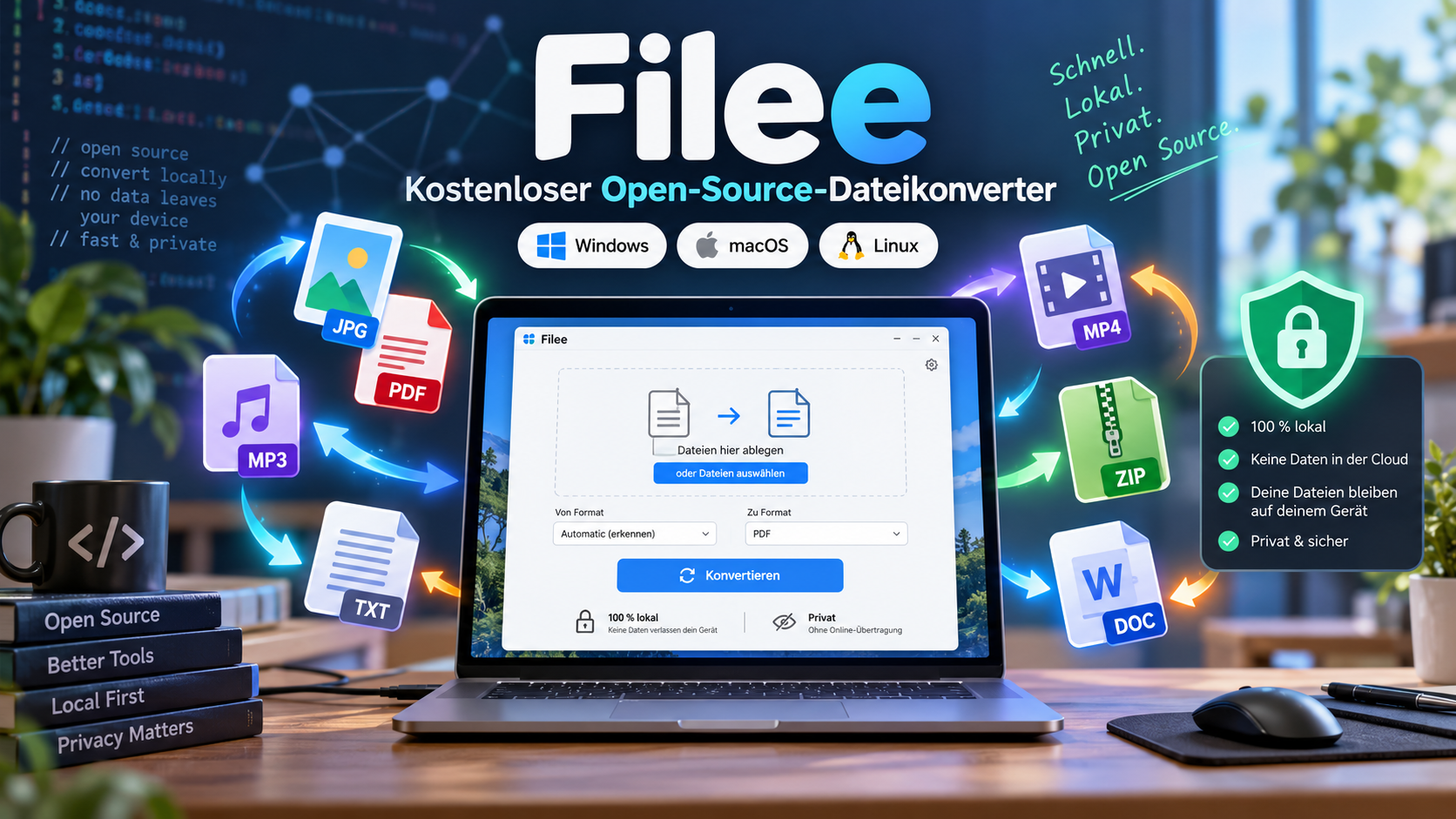
kostenloser und quelloffener Dateikonverter für Windows, macOS und Linux.
Die Konvertierung findet vollständig lokal auf dem eigenen Rechner statt. Dateien müssen also nicht erst ins Internet hochgeladen werden.
Über 250 Dateiformate werden unterstützt
Filee unterstützt inzwischen rund:
255 Dateiformate aus 18 Kategorien.
Dazu gehören unter anderem:
Bilder
PDF-Dateien
Word-Dokumente
Excel-Tabellen
PowerPoint-Präsentationen
Videos
Audiodateien
E-Books
Archive
Schriftarten
CAD-Dateien
3D-Modelle
Geodaten
Damit möchte Filee nicht nur ein einfacher Bildkonverter sein, sondern möglichst viele unterschiedliche Dateitypen unter einer Oberfläche zusammenbringen.
HEIC zu JPG, WebP zu PNG und vieles mehr
Zu den typischen Anwendungsfällen gehören beispielsweise:
HEIC → JPG
WebP → PNG
JPG → PDF
PDF → DOCX
MOV → MP4
MP4 → MP3
Gerade bei neueren Bildformaten wie HEIC und WebP kann ein unkomplizierter lokaler Konverter ziemlich praktisch sein.
Man muss dann nicht jedes Mal Photoshop, GIMP oder irgendeinen Online-Dienst öffnen.
Drag & Drop statt komplizierter Menüs
Eine Besonderheit von Filee ist die Bedienung.
Das Programm möchte gar nicht unbedingt, dass ihr zuerst ein großes Anwendungsfenster öffnet.
Unter Windows funktioniert die Konvertierung beispielsweise so:
Datei auswählen → Strg gedrückt halten → Datei ziehen.
Direkt am Mauszeiger erscheint anschließend ein kreisförmiges Menü mit den:
für diese Datei passenden Zielformaten.
Dann zieht ihr die Datei einfach auf das gewünschte Format und lasst sie los.
Das Ergebnis wird anschließend standardmäßig:
direkt neben der Originaldatei gespeichert.
Filee zeigt nur sinnvolle Formate an
Dabei zeigt das Programm nicht einfach alle unterstützten Dateiformate gleichzeitig.
Filee erkennt, welche Datei gerade gezogen wird, und bietet entsprechend nur:
sinnvolle Konvertierungsziele
an.
Bei einem Bild könnten beispielsweise:
JPG, PNG oder WebP
erscheinen.
Bei einer Videodatei dagegen:
MP4, WebM oder MP3.
Dadurch bleibt die Auswahl trotz der großen Zahl unterstützter Formate übersichtlich.
Mehrere Dateien gleichzeitig umwandeln
Filee unterstützt außerdem:
Batch-Konvertierung.
Ihr könnt also mehrere Dateien gleichzeitig auswählen und in einem Durchgang umwandeln.
Das ist beispielsweise praktisch, wenn ihr:
50 PNG-Bilder in WebP
konvertieren möchtet.
Oder eine komplette Sammlung von:
HEIC-Fotos in JPG.
Gerade bei größeren Mengen ist das deutlich angenehmer, als jede Datei einzeln durch einen Online-Konverter zu schicken.
Die Dateien bleiben auf eurem Rechner
Der wahrscheinlich wichtigste Punkt ist:
Filee lädt eure Dateien nicht ins Internet hoch.
Die eigentliche Konvertierung findet lokal auf dem Computer statt.
Das ist besonders interessant bei:
privaten Fotos
Geschäftsdokumenten
PDF-Dateien
Tabellen
persönlichen Unterlagen
großen Videos
Gerade bei sensiblen Dokumenten würde ich einen lokalen Konverter grundsätzlich einem beliebigen unbekannten Online-Dienst vorziehen.
Funktioniert auch ohne Internet
Da die eigentliche Umwandlung lokal erfolgt, funktioniert Filee grundsätzlich:
offline.
Eine aktive Internetverbindung ist für die normale Dateikonvertierung nicht erforderlich.
Das ist beispielsweise praktisch:
unterwegs
im Zug
auf einem Laptop ohne WLAN
bei besonders großen Dateien
in Unternehmensnetzwerken
Man ist nicht davon abhängig, wie schnell der Upload zu irgendeinem Webdienst funktioniert.
Keine Begrenzung durch Upload-Limits
Online-Konverter besitzen häufig Einschränkungen.
Zum Beispiel:
maximal 100 MB
oder:
nur drei Dateien pro Tag.
Bei Filee gibt es solche klassischen Upload-Grenzen nicht, weil überhaupt nichts hochgeladen wird.
Die praktische Grenze hängt stattdessen hauptsächlich von:
Rechenleistung, Speicherplatz und dem verwendeten Dateiformat
ab.
Gerade bei großen Videos ist das ein ziemlicher Vorteil.
Keine Werbung und kein Benutzerkonto
Filee benötigt außerdem:
kein Benutzerkonto.
Es gibt auch keine verpflichtende Registrierung, bevor eine Datei konvertiert werden kann.
Die Software ist:
kostenlos
und:
werbefrei.
Das klingt eigentlich selbstverständlich.
Bei vielen Online-Konvertern besteht die Webseite allerdings gefühlt zur Hälfte aus Werbung, Premium-Hinweisen und Download-Schaltflächen.
Open Source unter MIT-Lizenz
Filee ist vollständig:
Open Source.
Der Quellcode befindet sich öffentlich auf GitHub.
Veröffentlicht wird das Projekt unter der:
MIT-Lizenz.
Damit kann der Quellcode:
eingesehen
geprüft
verändert
weiterentwickelt
werden.
Gerade bei einem Programm, das möglicherweise persönliche Dateien verarbeitet, ist diese Transparenz durchaus positiv.
Keine Telemetrie
Nach Angaben des Projekts sammelt Filee außerdem:
keine Nutzungsdaten
und verwendet:
keine Telemetrie.
Die Software verbindet sich nur in bestimmten Situationen mit dem Internet.
Dazu gehören beispielsweise:
Prüfung auf neue Versionen
Download optionaler Konvertierungs-Engines
Öffnen externer Links
Die automatische Suche nach Updates kann in den Einstellungen deaktiviert werden.
147 Formate funktionieren direkt
Ein großer Teil der Dateiformate funktioniert bereits unmittelbar nach der Installation.
Die offizielle Filee-Webseite nennt:
147 integrierte Formate
für die keine zusätzliche Software benötigt wird.
Für bestimmte komplexere Dateitypen verwendet Filee allerdings zusätzliche Programme beziehungsweise Konvertierungs-Engines.
FFmpeg, LibreOffice und weitere Engines
Optional können unter anderem folgende Werkzeuge eingebunden werden:
FFmpeg
LibreOffice
Calibre
Ghostscript
Pandoc
Diese werden beispielsweise benötigt, wenn spezielle:
Video-, Audio-, Office-, PDF- oder E-Book-Formate
umgewandelt werden sollen.
Filee kann die benötigten Komponenten bei Bedarf herunterladen.
Man muss also nicht zwingend alles bereits vorher installiert haben.
Videos mit FFmpeg konvertieren
Gerade bei Video- und Audiodateien dürfte:
FFmpeg
eine wichtige Rolle spielen.
FFmpeg gehört zu den leistungsfähigsten Open-Source-Werkzeugen für Medienkonvertierung.
Dadurch kann Filee beispielsweise Aufgaben wie:
MOV → MP4
oder:
MP4 → MP3
erledigen.
Der Vorteil von Filee liegt dabei hauptsächlich darin, dass man nicht selbst mit komplizierten FFmpeg-Befehlen arbeiten muss.
Office-Dateien ohne Microsoft Office
Auch Dokumente gehören zu den interessanteren Einsatzgebieten.
Filee kann beispielsweise mit:
Word-Dateien
Excel-Dateien
PowerPoint-Dateien
arbeiten.
Microsoft Office muss dafür nicht zwangsläufig installiert sein.
Für bestimmte Konvertierungen kann Filee stattdessen auf entsprechende Open-Source-Engines zurückgreifen.
Auch HWP und HWPX werden unterstützt
Etwas ungewöhnlicher ist die Unterstützung für:
HWP und HWPX.
Dabei handelt es sich um Dokumentformate des koreanischen Textverarbeitungsprogramms Hancom Office.
Filee kann entsprechende Dateien konvertieren, ohne dass Hancom Office installiert sein muss.
Für deutsche Nutzer dürfte das eher ein Spezialfall sein.
Es zeigt allerdings, wie breit das Projekt bei unterstützten Dateiformaten aufgestellt ist.
Auch über das Kontextmenü
Wer nicht mit der Drag-and-Drop-Geste arbeiten möchte, bekommt weitere Möglichkeiten.
Unter anderem kann Filee in den:
Windows Explorer
integriert werden.
Dann lassen sich Dateien direkt über das Kontextmenü an Filee übergeben.
Zusätzlich besitzt die Anwendung natürlich auch eine klassische:
Drop-Zone im Hauptfenster.
Bedienung vollständig per Tastatur möglich
Auch Tastaturnutzer werden berücksichtigt.
Eine Datei kann beispielsweise fokussiert und anschließend über:
Enter → Pfeiltasten → Enter
konvertiert werden.
Damit ist man nicht zwingend auf die spezielle Drag-and-Drop-Bedienung angewiesen.
Presets für Qualität und Ausgabe
Filee bietet außerdem verschiedene Einstellungen für die eigentliche Konvertierung.
Je nach Format können beispielsweise Parameter festgelegt werden für:
Bildqualität
Größe
DPI
PDF-Seiten
Kompression
Videoqualität
Audioqualität
Ausgabeordner
Dateinamen
Dadurch ist die Anwendung nicht nur für einfache:
„Format A nach Format B“
Konvertierungen gedacht.
Auch etwas detailliertere Einstellungen sind möglich.
Kommandozeile für fortgeschrittene Nutzer
Filee besitzt zusätzlich eine eigene:
Kommandozeilenschnittstelle.
Nach entsprechender Einrichtung steht der Befehl:
filee
im Terminal zur Verfügung.
Ein Beispiel wäre:
filee convert photo.heic --to jpg
Damit wird eine HEIC-Datei direkt in JPG umgewandelt.
Ganze Ordner und Wildcards
Auch mehrere Dateien lassen sich über die Kommandozeile verarbeiten.
Beispielsweise können:
Wildcards
und:
komplette Ordner
verwendet werden.
Dadurch eignet sich Filee auch für automatisierte Arbeitsabläufe.
Ein Beispiel wäre:
filee convert *.png --to webp
Damit könnten sämtliche PNG-Dateien in einem Ordner automatisch in WebP konvertiert werden.
Watch Folders automatisieren die Konvertierung
Noch interessanter sind sogenannte:
Watch Folders.
Filee kann bestimmte Ordner überwachen.
Sobald dort eine neue Datei landet, kann automatisch eine vorher festgelegte Konvertierung gestartet werden.
Ein Beispiel:
Ihr erstellt einen Ordner:
„Bilder zu WebP“
und legt dort PNG- oder JPG-Dateien hinein.
Filee könnte diese anschließend automatisch:
in WebP umwandeln
und die Ergebnisse in einem bestimmten Ordner speichern.
Auch die Originaldateien können verschoben werden
Bei solchen automatisierten Abläufen lässt sich außerdem festlegen, was mit den ursprünglichen Dateien passieren soll.
Filee kann diese beispielsweise nach der erfolgreichen Umwandlung:
in einen anderen Ordner verschieben.
Damit lassen sich relativ praktische automatische Workflows aufbauen.
Gerade für Blogs oder Webseiten könnte das interessant sein.
Beispiel: Bilder automatisch für eine Webseite optimieren
Wer regelmäßig Bilder für eine Webseite vorbereitet, könnte beispielsweise folgenden Workflow erstellen:
Screenshot als PNG speichern
↓
PNG landet im überwachten Ordner
↓
Filee konvertiert automatisch nach WebP
↓
WebP landet im Ausgabeordner
Das spart bei vielen Bildern einiges an manueller Arbeit.
Windows 10 und Windows 11 werden unterstützt
Die Windows-Version läuft auf:
Windows 10 und Windows 11 in 64 Bit.
Für Windows gibt es sowohl einen:
normalen Installer
als auch eine:
portable Version.
Wer keine Software installieren möchte, kann also auch die ZIP-Version verwenden.
Linux ebenfalls verfügbar
Filee steht außerdem für:
Linux x64 und ARM64
zur Verfügung.
Die offizielle Webseite nennt:
Ubuntu 22.04 oder neuer
als Voraussetzung.
Bei Linux gibt es allerdings eine Einschränkung.
Die spezielle Drag-and-Drop-Geste funktioniert am zuverlässigsten mit:
X11.
Unter KDE Plasma mit Wayland wird sie derzeit experimentell unterstützt.
Bei anderen Wayland-Desktops können weiterhin die klassische Drop-Zone und das Kontextmenü verwendet werden.
macOS befindet sich noch im Preview-Status
Auch:
macOS
wird unterstützt.
Die Mac-Version befindet sich derzeit allerdings noch im:
Preview-Status.
Ein weiterer wichtiger Punkt:
Die macOS-Version ist aktuell noch nicht vollständig:
notarisiert.
Deshalb kann macOS beim ersten Start eine Sicherheitswarnung anzeigen.
Die Anwendung muss dann gegebenenfalls unter:
Systemeinstellungen → Datenschutz & Sicherheit
manuell erlaubt werden.
Windows kann ebenfalls eine Warnung anzeigen
Auch unter Windows kann derzeit eine Sicherheitswarnung auftreten.
Das Projekt weist darauf hin, dass Windows SmartScreen bei nicht beziehungsweise noch nicht vollständig signierten Builds möglicherweise eine Meldung anzeigt.
Das bedeutet nicht automatisch, dass die Anwendung Schadsoftware enthält.
Trotzdem sollte Software natürlich ausschließlich von:
der offiziellen Filee-Webseite beziehungsweise dem offiziellen GitHub-Repository
heruntergeladen werden.
Das Projekt ist noch ziemlich jung
Filee ist ein vergleichsweise:
junges Open-Source-Projekt.
Die Entwicklung läuft derzeit sehr aktiv.
Dadurch kommen regelmäßig neue Formate, Fehlerkorrekturen und Funktionen hinzu.
Das bedeutet allerdings auch:
Mit kleineren Fehlern sollte man momentan eher rechnen als bei einem seit zehn Jahren etablierten Konverter.
Gerade die macOS- und Linux-Unterstützung ist noch nicht überall so ausgereift wie die Windows-Version.
Aktuell Version 2.0.0
Die offizielle Filee-Webseite führt derzeit:
Version 2.0.0
als aktuelle Ausgabe.
Updates können direkt innerhalb der Anwendung angeboten werden.
Dabei kennzeichnet Filee Updates nach ihrer Wichtigkeit beispielsweise als:
erforderlich, empfohlen oder optional.
Für wen eignet sich Filee?
Filee dürfte besonders interessant sein für Nutzer, die regelmäßig Dateien konvertieren und dafür keine Online-Dienste verwenden möchten.
Zum Beispiel für:
Blogger
Fotografen
Videonutzer
Webentwickler
Büroanwender
Nutzer mit vielen verschiedenen Dateiformaten
Auch für einfache Alltagsaufgaben eignet sich die Anwendung.
Wer nur gelegentlich:
WebP in PNG
oder:
HEIC in JPG
umwandeln möchte, braucht schließlich keine große professionelle Software.
Gerade für sensible Dateien interessant
Den größten Vorteil sehe ich allerdings bei:
Datenschutz und Privatsphäre.
Bei einem Online-Konverter muss eine Datei zunächst an einen Server übertragen werden.
Dabei muss man dem Anbieter vertrauen, dass die Datei:
sicher verarbeitet
nicht ausgewertet
nicht dauerhaft gespeichert
anschließend wirklich gelöscht
wird.
Bei Filee entfällt dieses Problem weitgehend.
Die eigentliche Datei verlässt den eigenen Computer nicht.
Trotzdem nicht jede Funktion komplett ohne Internet
Man sollte allerdings nicht daraus schließen, dass Filee niemals irgendeine Netzwerkverbindung aufbaut.
Die Software kann online gehen für:
Update-Prüfungen
Download zusätzlicher Engines
Links zur Dokumentation
Die eigentliche Dateikonvertierung bleibt aber:
lokal.
Das ist ein wichtiger Unterschied.
Eine interessante Alternative zu CloudConvert und Co.
Online-Dienste wie CloudConvert und ähnliche Plattformen haben natürlich ebenfalls ihre Vorteile.
Man muss nichts installieren und kann sie direkt im Browser verwenden.
Filee verfolgt dagegen einen anderen Ansatz:
Einmal installieren und anschließend Dateien lokal umwandeln.
Gerade wenn regelmäßig Dateien konvertiert werden, finde ich diesen Ansatz deutlich angenehmer.
Besonders die Drag-and-Drop-Idee gefällt
Interessant ist außerdem, dass Filee nicht einfach nur:
„noch ein Fenster mit zwei Dropdown-Menüs“
sein möchte.
Das kreisförmige Formatmenü direkt am Mauszeiger ist tatsächlich eine ziemlich clevere Idee.
Datei greifen.
Strg gedrückt halten.
Auf das Zielformat ziehen.
Fertig.
Das dürfte gerade bei häufig wiederkehrenden Konvertierungen ziemlich schnell werden.
Fazit
Filee ist ein kostenloser und quelloffener Dateikonverter für:
Windows
macOS
Linux
Die Anwendung unterstützt derzeit rund:
255 Dateiformate aus 18 Kategorien.
Dazu gehören unter anderem:
Bilder
PDF
Word
Excel
PowerPoint
Video
Audio
E-Books
Archive
CAD
3D-Dateien
Besonders interessant ist die Bedienung.
Unter Windows genügt beispielsweise:
Strg gedrückt halten → Datei ziehen → gewünschtes Format auswählen.
Die passenden Zielformate erscheinen direkt am Mauszeiger.
Noch wichtiger:
Die Konvertierung findet lokal auf dem eigenen Rechner statt.
Dateien werden nicht erst zu irgendeinem Online-Konverter hochgeladen.
Filee ist außerdem:
kostenlos, werbefrei, ohne Benutzerkonto und Open Source unter der MIT-Lizenz.
Für fortgeschrittene Nutzer gibt es zusätzlich:
Kommandozeile, Batch-Konvertierung und automatische Watch Folders.
Einige spezielle Formate benötigen zusätzliche Engines wie:
FFmpeg, LibreOffice, Calibre, Ghostscript oder Pandoc.
Die Windows-Version ist derzeit die ausgereifteste Variante. Unter Linux gibt es noch Einschränkungen bei Wayland und die macOS-Ausgabe befindet sich im Preview-Status.
Wer regelmäßig Dateien konvertiert und dabei keine Lust auf Werbung, Upload-Limits oder fremde Server hat, könnte sich Filee trotzdem unbedingt einmal ansehen.
Gerade für einfache Aufgaben wie:
HEIC → JPG, WebP → PNG oder MOV → MP4
ist das Konzept ziemlich angenehm.
Datei ziehen, Format auswählen und fertig – ohne Upload und ohne Cloud.